맥미니 램 업그레이드 한다고 몇시간을 쓴지 모르겠다

3시간...? RAM 인식 불량 이슈로...
조립만 10번 넘게하고 '앞으로도 종종 이렇게 열어볼 일 생길 것 같은데?' 싶었다
그럼 그냥 내가 포스팅해두는게 나중에 찾기도 빠르겠지
ps. 나의 램 인식불량 방법 해결 방법은 최하단에 기록해두었다
(인텔 맥미니.. 사지마세요.. 개고생하심다.. ㅠㅠ 아님 그냥 맥 OS로 사용..)
1. 준비물
- 드라이버(H2, T5, T6)가 필요하다 (보통 샤오미 드라이버 툴 있으면 다 해결될 것이다)

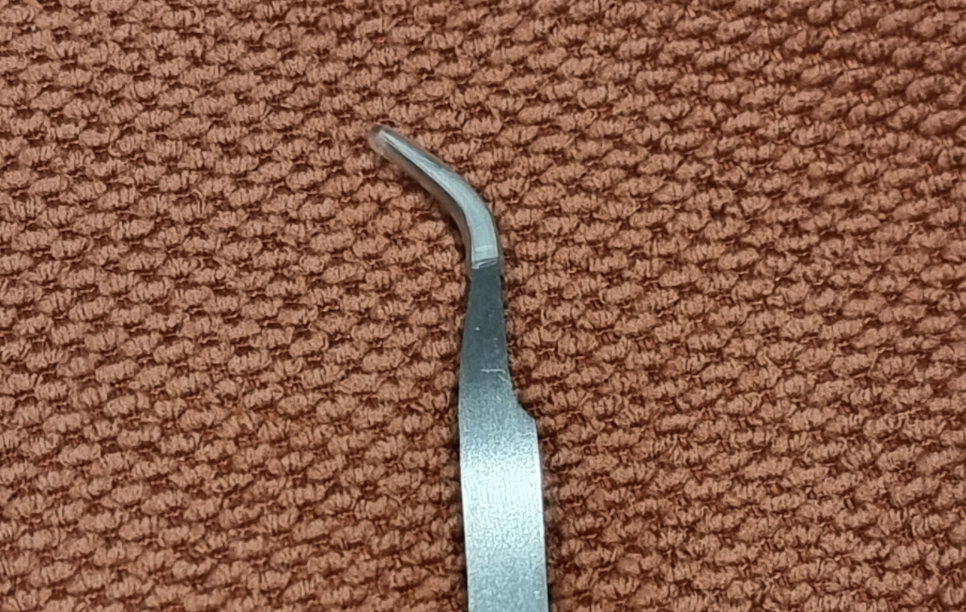
- 끝이 첨예한 집게?가 있으면 좋다 (wifi 선 잡거나 뽑을 때 편함, 다이소 구매)
2. 맥미니 뚜따
- 일단 맥미니의 뚜껑을 딴다
- 카드를 틈에 밀어넣고 비틀면 열린다
- 꾹 눌러서 끼우는 지점이 세개가 있는데 그 부분 근처에 끼워넣고 들어올리면 편하다
- 카드를 끼워넣고 쭉 훑다보면 고정 나사에 걸릴텐데 그 지점에서 비틀면 잘 열린다

3. wifi 모듈 나사 풀기
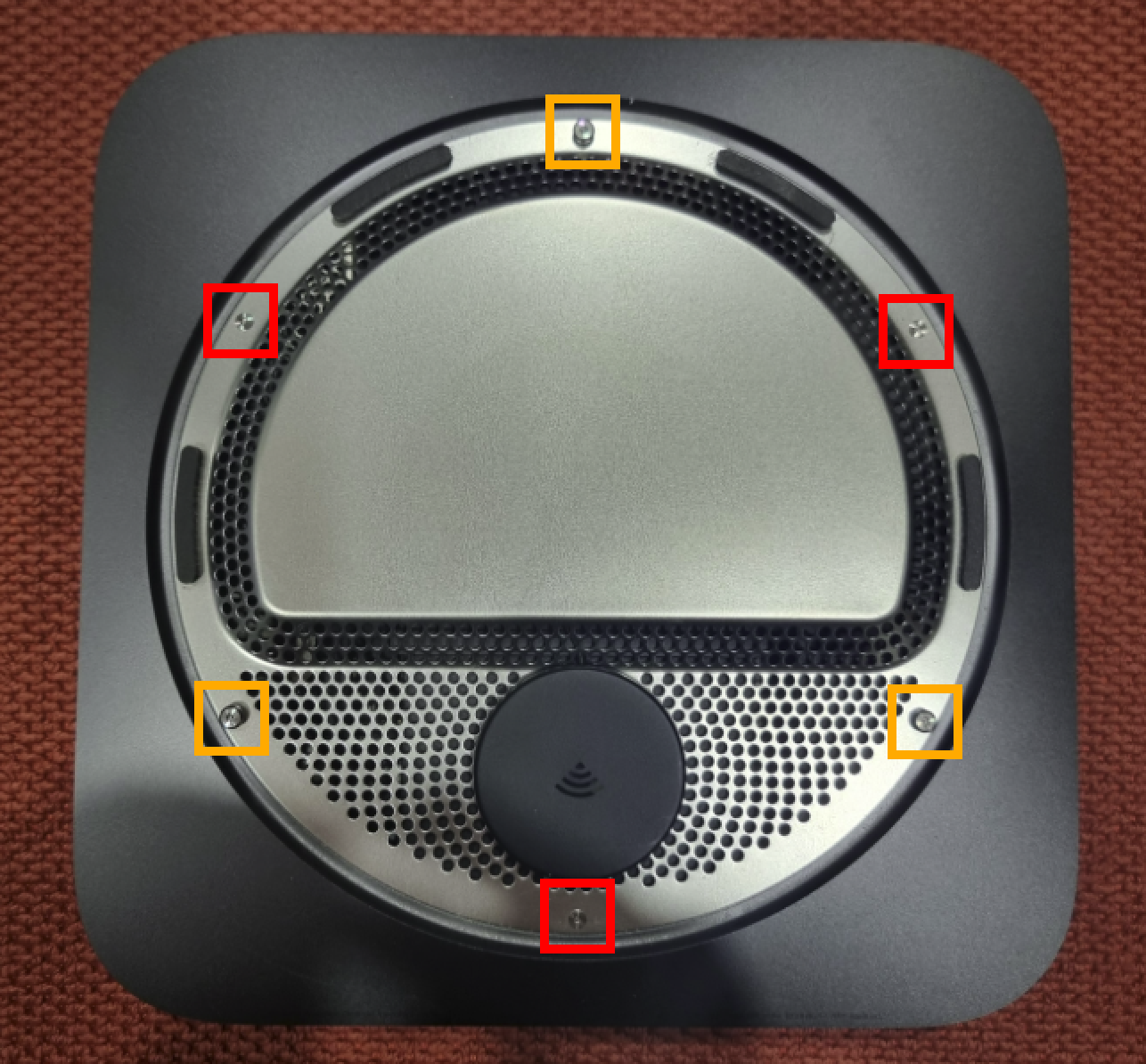
- wifi 모듈이 붙어있는 얇은 철판이 보인다
- 총 6개의 나사를 풀면되는데 주황색이 아까 말한 카드가 걸리는, 맥미니 커버가 물리는 지점이다
- 주의할 것은 나사를 풀고 바로 휙 들어버리면 안된다 (밑에 안테나 선이 있음)
4. wifi 연결선 해제
- 사진에 보다시피 스냅식 커넥터(안테나 라인) 하나와 나사가 보인다
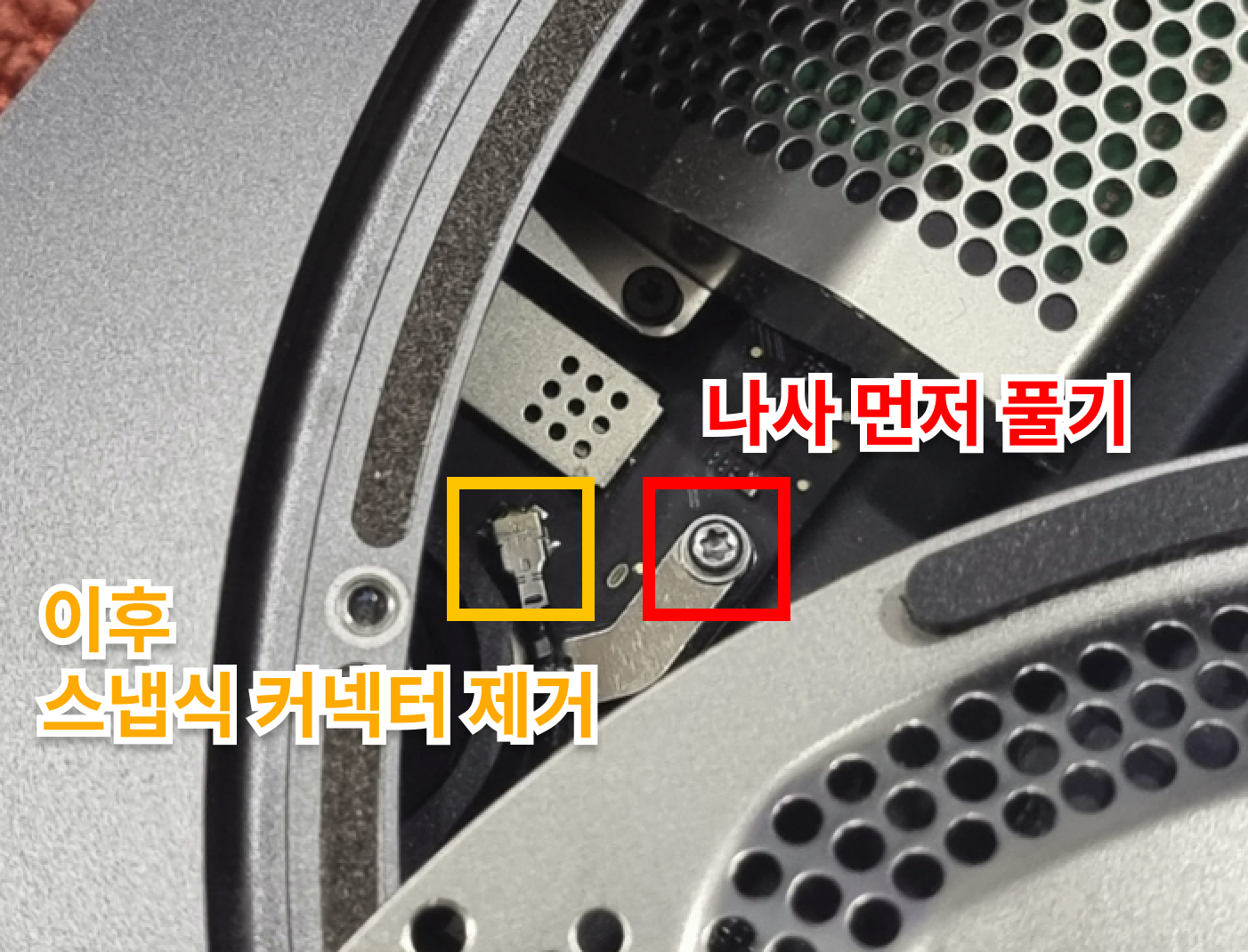
- 나의 경우엔 나사부터 풀고 안테나 제거하는게 쉬웠다
- 이 부분이 조립할 때 (개인적으로) 제일 어려웠다
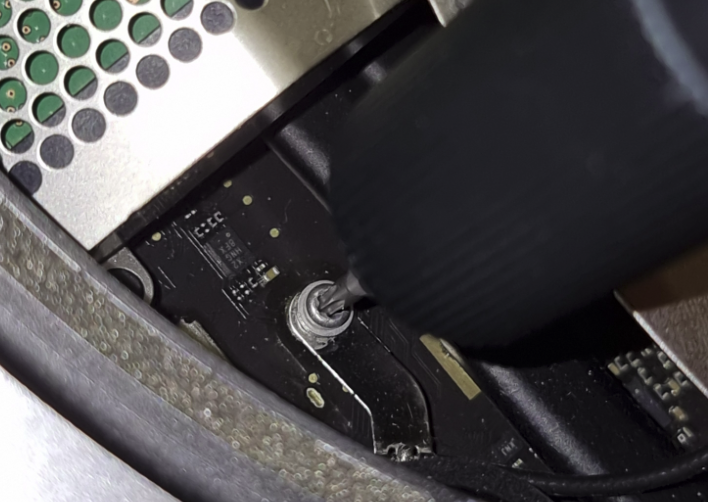
- 아까 본 핀셋으로 살짝 잡고 나사를 철판에 끼워둔 상태로 드라이버로 누르듯 고정한 상태를 유지 (오른쪽 사진)
- 그 상태로 나사를 살짝 조이고, 스냅식 커넥터를 툭 눌러 끼우고 나사를 다 조이는게 비교적 쉽다

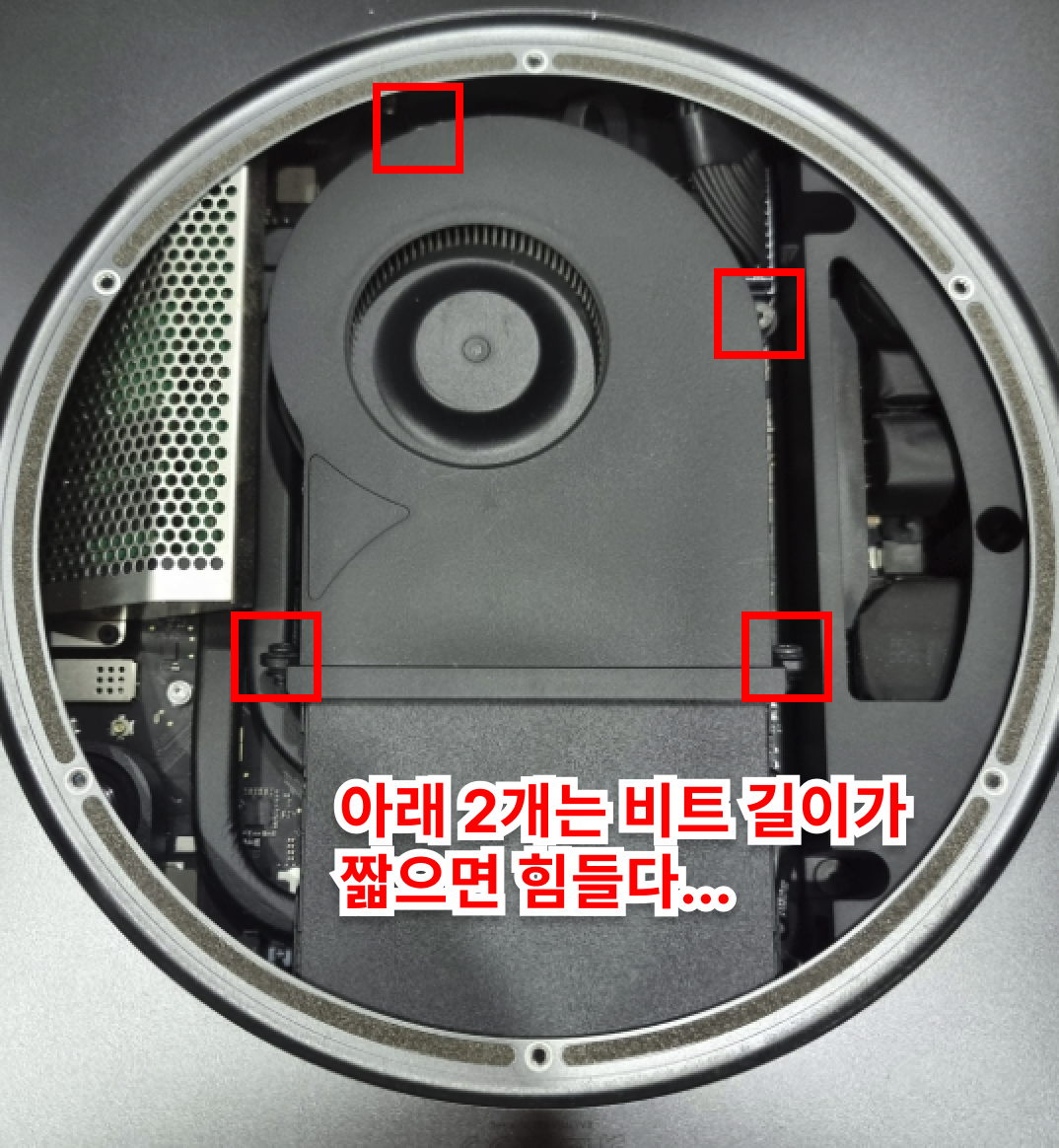
5. CPU 팬 제거하기
- 보면 나사가 총 4개가 있다
- 4개를 모두 풀고 살짝 들어올리면 역시 커넥터가 있다
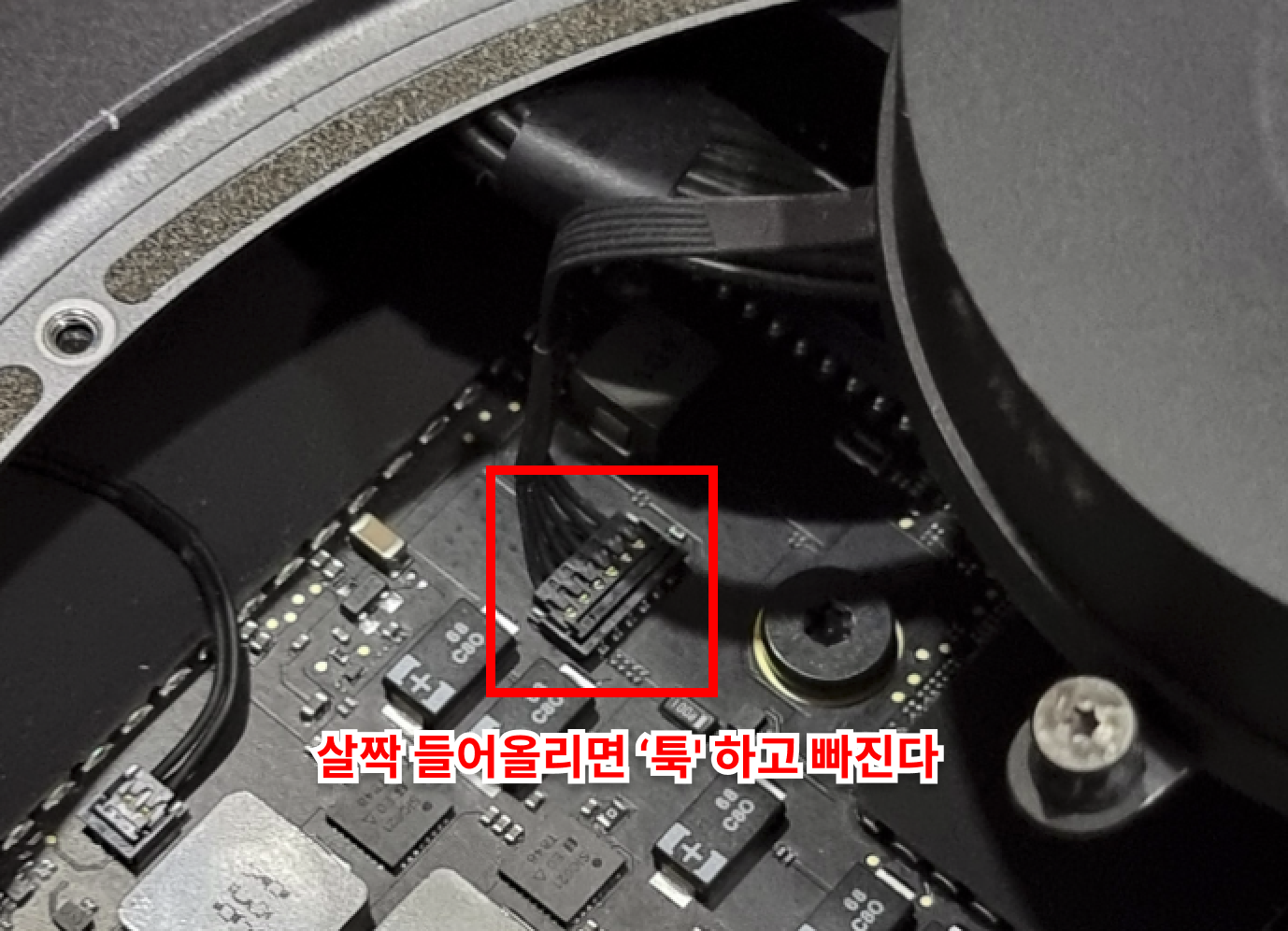
- 커넥터 역시 살짝 들어올리면 빠진다
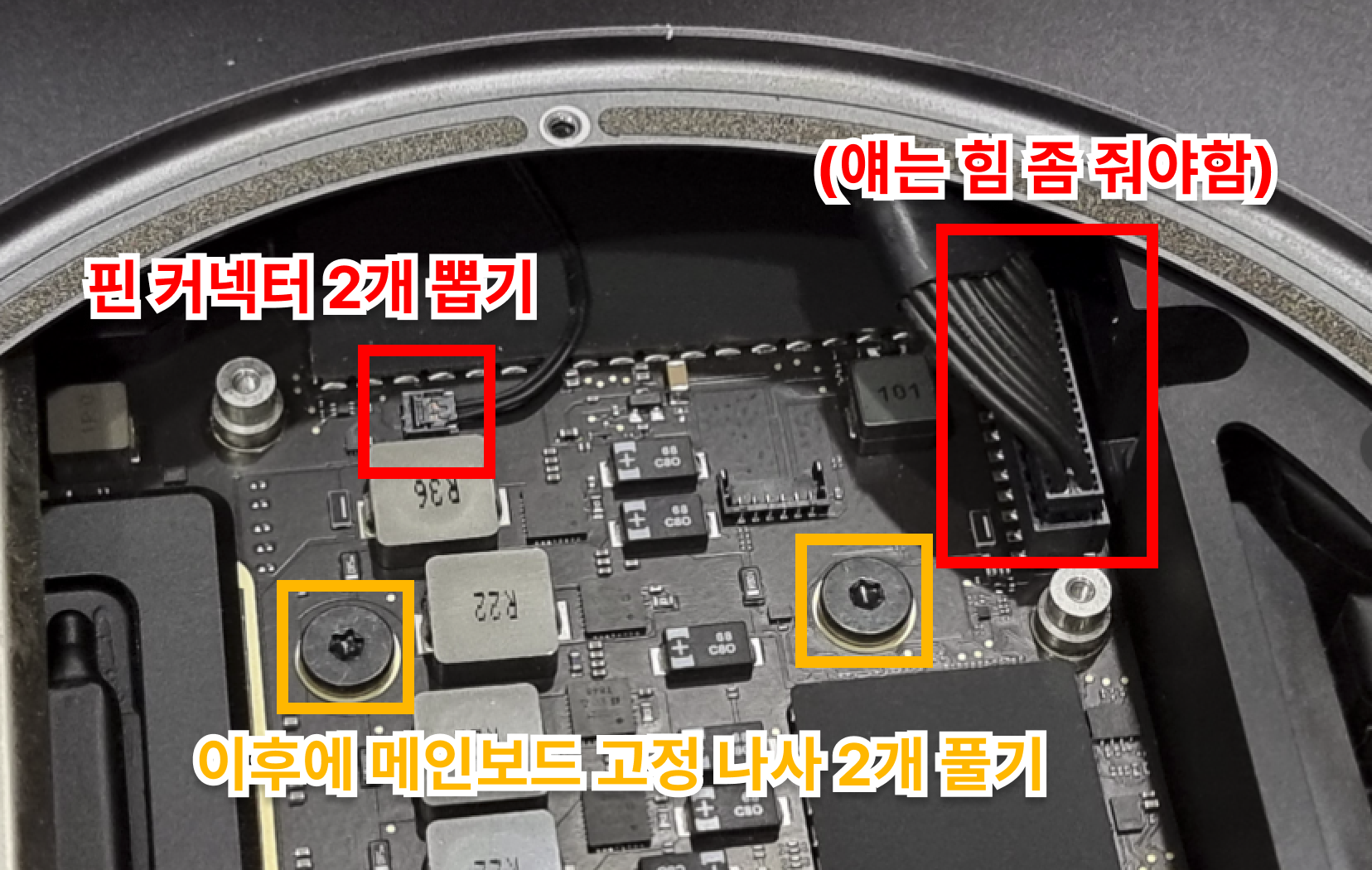
6. 커넥터 두개 & 메인보드 고정 나사 제거
- 왼쪽은 안테나라는 글을 봤고 오른쪽은 메인보드 전원이었다 (TMI : 애플은 메인보드를 로직보드라고 부른다고...)
- 이번에도 커넥터 2개 먼저 다 뽑고 메인보드 고정 나사를 푼다
- 핀 커넥터는 살짝 들어올리면 툭 뽑히고, 전원공급 커넥터는 힘 좀 줘야한다

7. 메인보드 분리하기
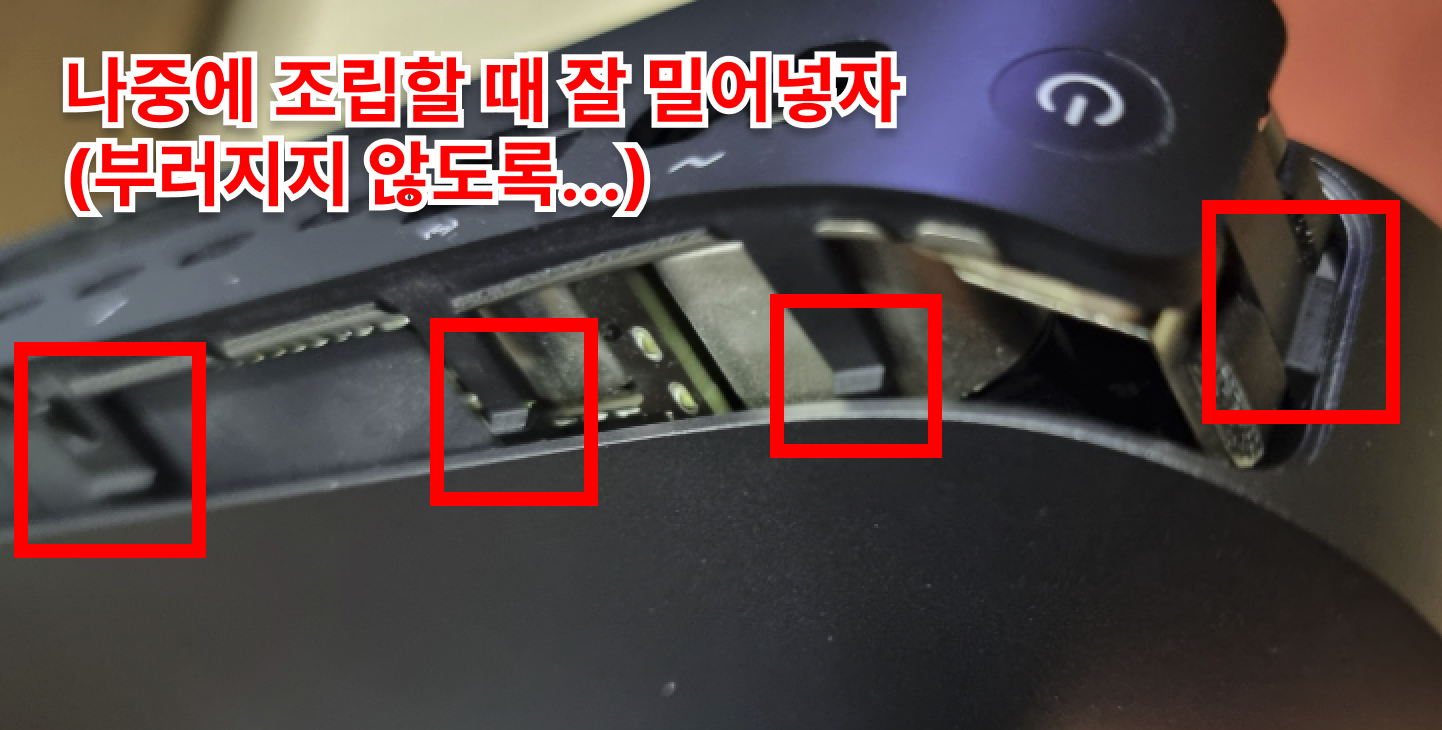
- 이제는 아까 CPU 팬과 연결되어있던 배기구를 살짝 손으로 잡고 아래로 밀면 된다
- 그럼 메인보드가 쏙 분리됨


- 조립시 주의사항은 저 메인보드에 고정용 갈고리들이 많아서 부러지지 않게 주의하며 밀어넣자
8. 메모리 가드 제거
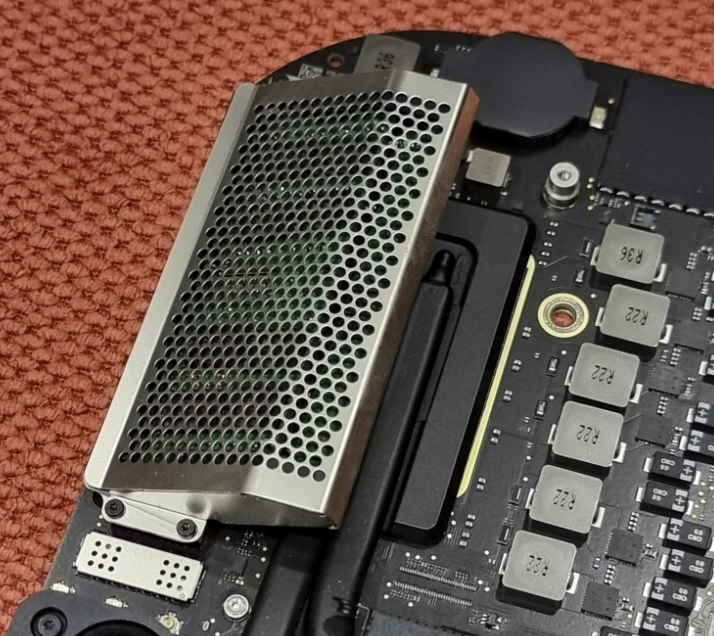
- 메인보드 빼고 보면 좌측 상단에 메모리 가드가 있다
- 나사 4개 제거하자
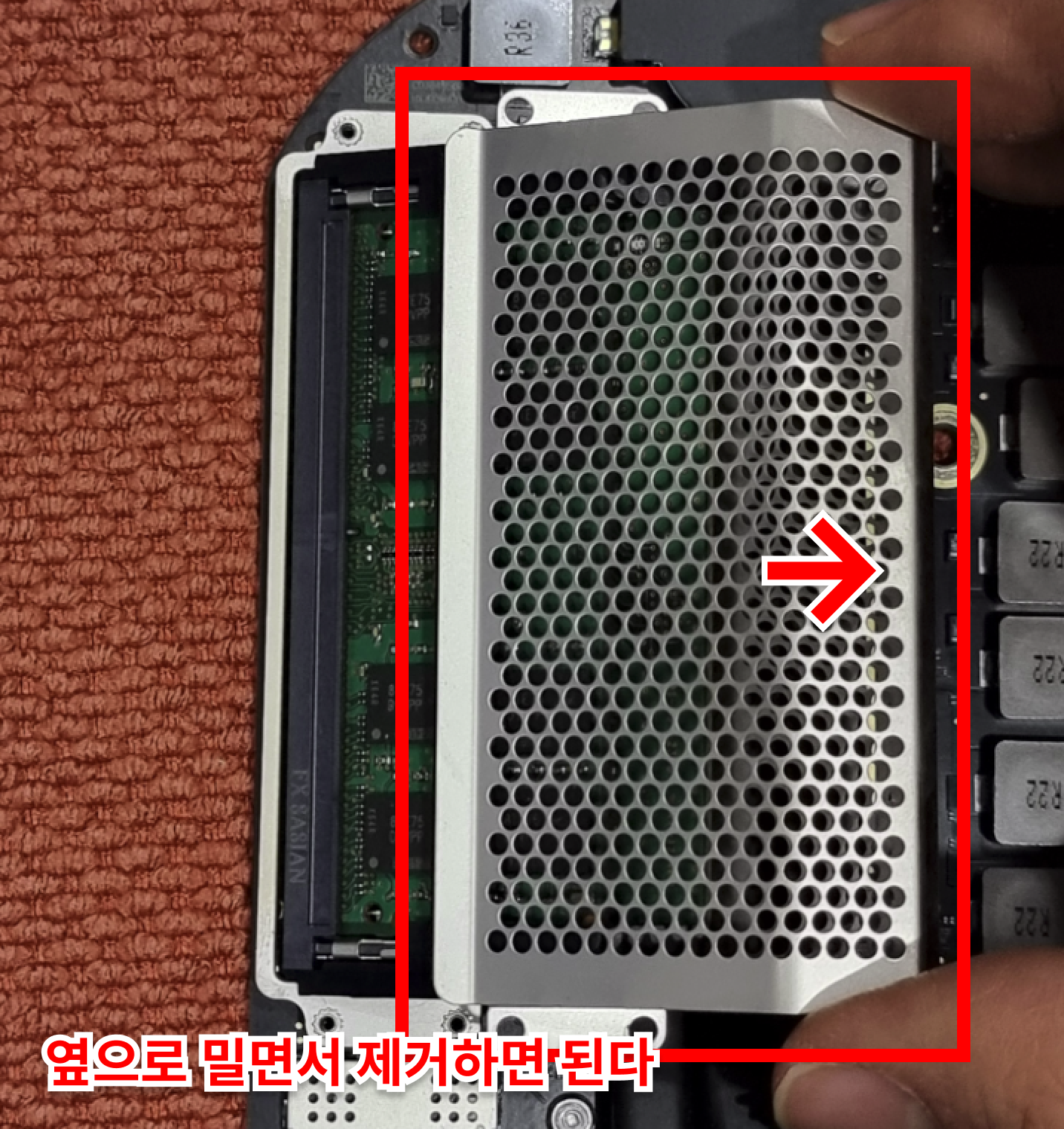
- 나사 제거 하고나면 위로 들어올리는게 아니라 오른쪽으로 잡아당기면서 들어올리면 옆으로 쏙 빠지는 구조이다
- 위로 들어올리면 내부의 고정 고무가 같이 빠질 수 있으니 주의
9. 메모리 고정 고무 제거
- 고정 고무 역시 위 철망처럼 오른쪽위로 잡아당기면서 빼면 된다

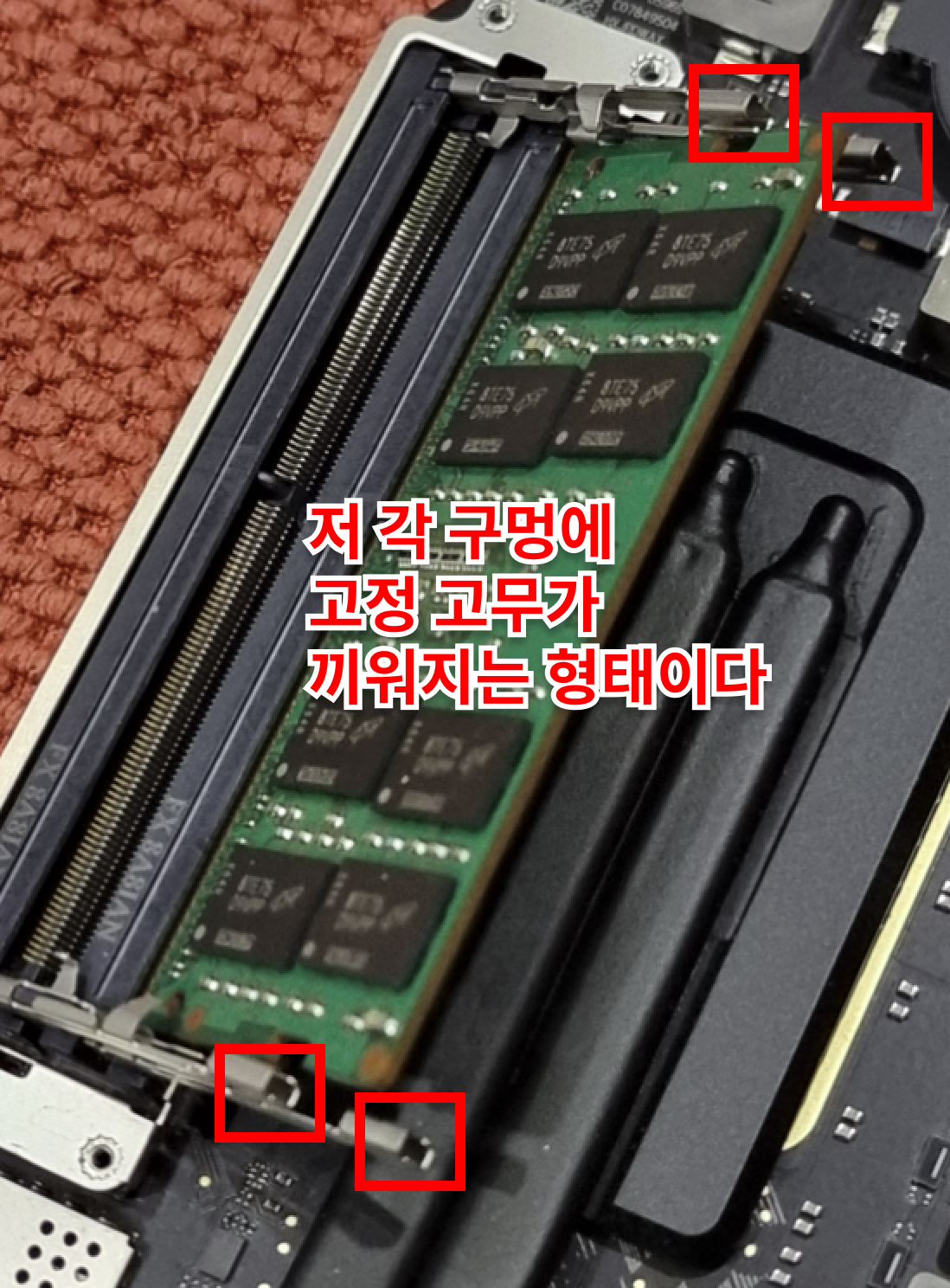
- 고무 내부 사진을 깜빡했는데 내부를 보면 메모리 고정 가드 홈에 끼워넣는 구조다
- 그래서 마구잡이로 잡아당겨 빼면 램 튀어나올 수 있음 주의 (저도 알고 싶지 않았어요...)
10. 메모리 분해 및 교체
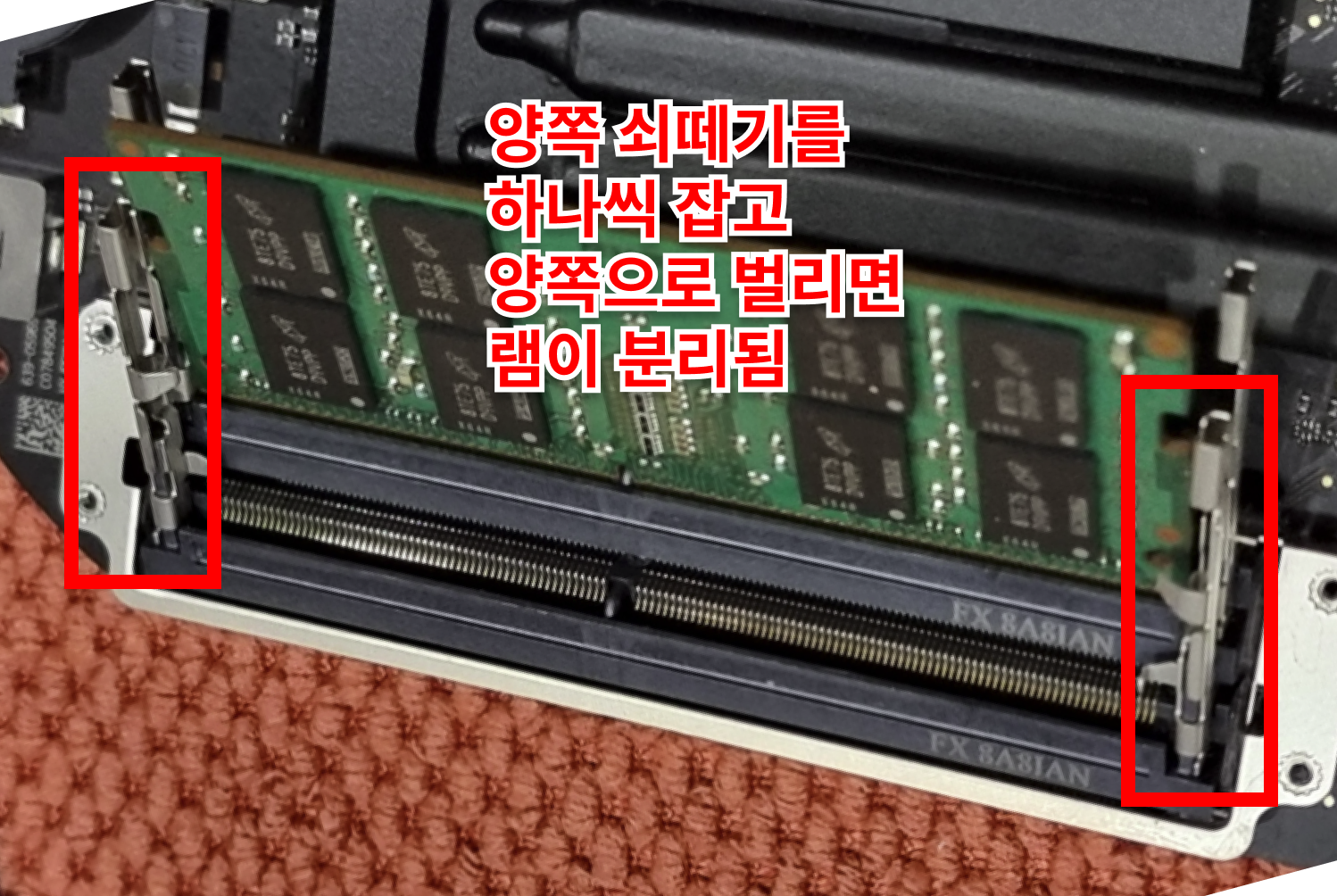
- 위 사진에서 봤던 쇠막대가 램을 고정하는 지지대이다
- 따라서 분해는 양쪽 쇠떼기를 하나씩 잡고 양쪽으로 벌리면 램이 분리된다
- 램 장착은 (쇠막대 무시하고) 일단 홈에 램을 깊숙히 꽂아넣는다
- 그리고 로직보드 쪽으로 밀면 양쪽 쇠떼기가 램을 물면서 고정이 된다
- 자 이제 조립은 분해의 역순이다
- 위로 드래그 하시면 된다..
11. 유의사항 - 램 인식 불량 해결
램이 잘 꽂혔는지 '반드시' 확인할 것... 이게 내가 3시간 걸렸던 이유이다
맥미니는 생각보다 램이 깊게 들어간다
반드시!! 무조건!!!! 램이 끝까지 껴졌는지 확인하자!
내가 이것을 대충 확인했다가 분해-조립만 10번 넘게했다;;;
진짜 놓치기 쉬운 부분인데 저 두 부분이 꼬옥 맞닿게 깊숙히 꽂아넣고 나서 로직보드 쪽으로 눌러야한다 (딸깍 소리날 때까지)
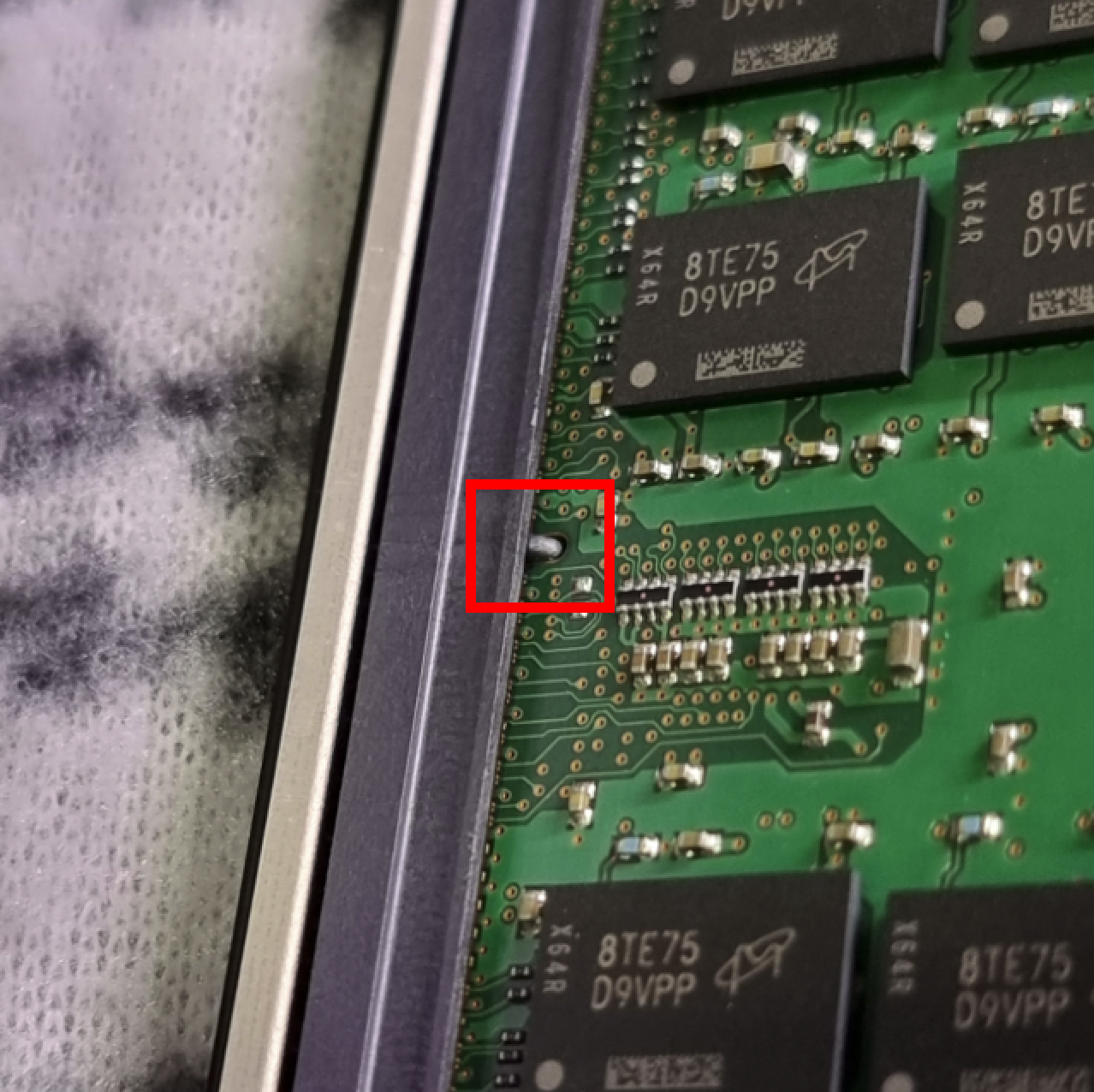
ps. 램 인식 불량 상태가 되면 아래와 같은 증상이 있었다
- 팬이 위잉! 돌다가 픽 꺼짐
- HDMI 출력 아무것도 안나옴
- 팬이 아예 안돌음..
위 내용대로 해도 안되면.. 그 뒤론 이제 슬롯 바꿔가며 램 하나씩 껴보고 하는 수 밖에 ㅠㅠ
그래도... 램 증설했다 ㅠ
'OS > Mac' 카테고리의 다른 글
| 맥북 터미널에서 한글 깨질 때 해결방법 (feat. locale) (0) | 2026.02.16 |
|---|---|
| 2018 맥미니 UEFI 안될 때 해결방법 (feat. 인텔 Mac Mini) (0) | 2026.02.15 |
| 맥북 Finder에 파일 경로 띄우는 방법 (feat. 경로 막대) (0) | 2026.02.11 |
| 맥북에서 파일 경로 쉽게 복사하는 방법 (feat. Finder) (0) | 2026.02.11 |
| Finder에서 우클릭 한번으로 iTerm2 열기 (feat. 단축키 설정까지) (0) | 2026.02.11 |