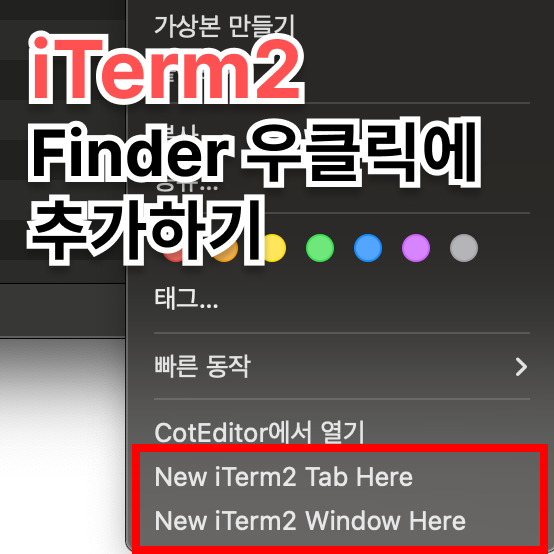
쉽게 열고 싶은데 불편해요...

맥북에서 터미널은 정말 자주 쓰는데 기본 터미널은 안이쁘다
그래서 열에 아홉은 iTerm2를 설치해서 쓰게 되는데 이게 또 접근이 불편하다
디폴트로 마우스 우클릭 옵션에 연결되어있는 '터미널에서 열기'는 디폴트 터미널 (맥북 기본 터미널)로만 연결되기 때문이다
별도의 툴을 쓰고 싶지 않았기에 방법을 열심히 찾았더랬다
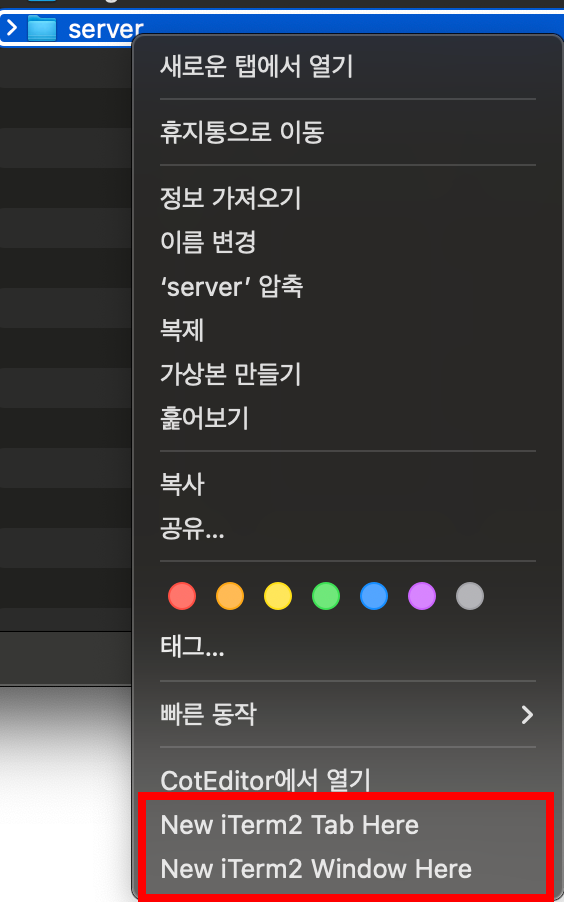
마참내.. 아래처럼 마우스 우클릭 or 'Option(^)' + 'T' 단축키로 iTerm2를 열 수 있게 됐다
0. iTerm2 설치하기
우선 iTerm2를 설치하면 서비스 → New iTerm2 여는 옵션이 생긴다
설치방법은 아래 포스팅 참조
https://ratatou2.tistory.com/289
iTerm 한방에 커스텀 세팅하기 (feat. 맥북 터미널 꾸미기)
개발자의 은밀한 취미...맥북 기본 터미널은 참... 보기가 힘들다 (+ 안이쁨)그래서 가독성 좋게 만드는 방법을 참 오래 찾았고 완성했다!그래서 맥북 사자마자 다 세팅해뒀었는데 친구 맥북 터미
ratatou2.tistory.com
1. 설정 - 키보드 - 키보드 단축키 - 서비스 - 파일 및 폴더
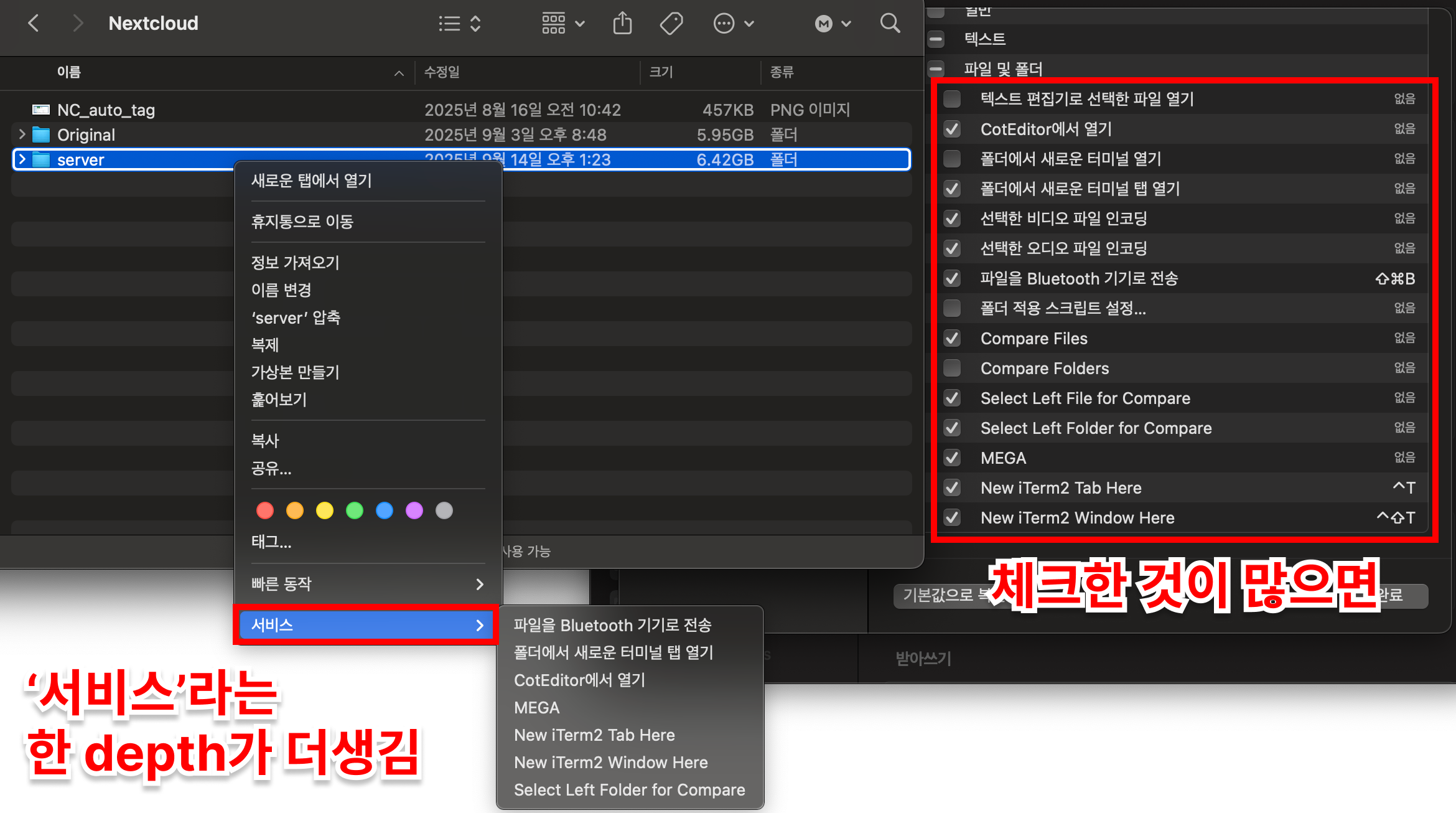
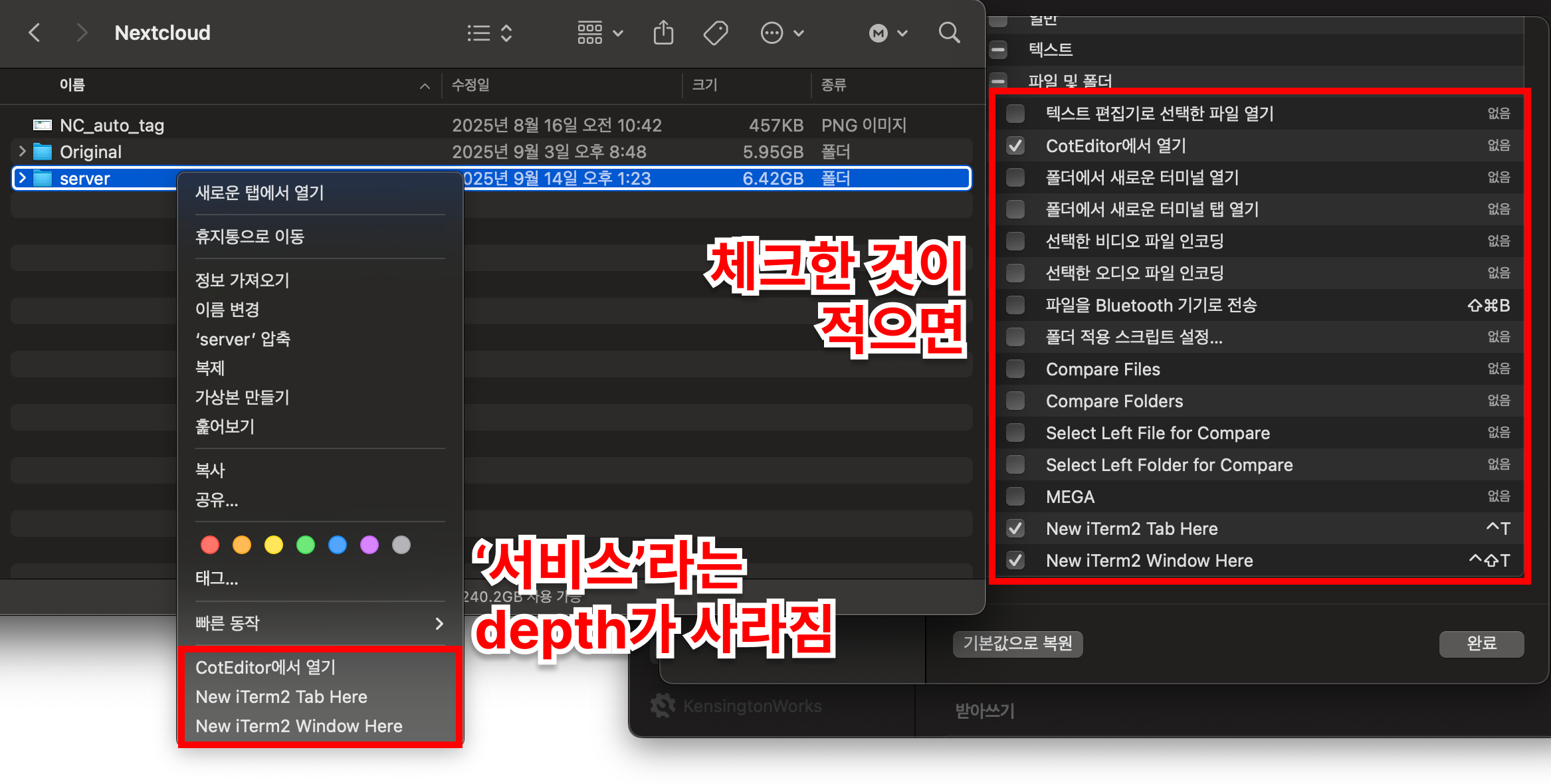
- 이제 위 순서대로 접근해서 파일 및 폴더에서 안 쓰는 것들은 죄다 해제한다
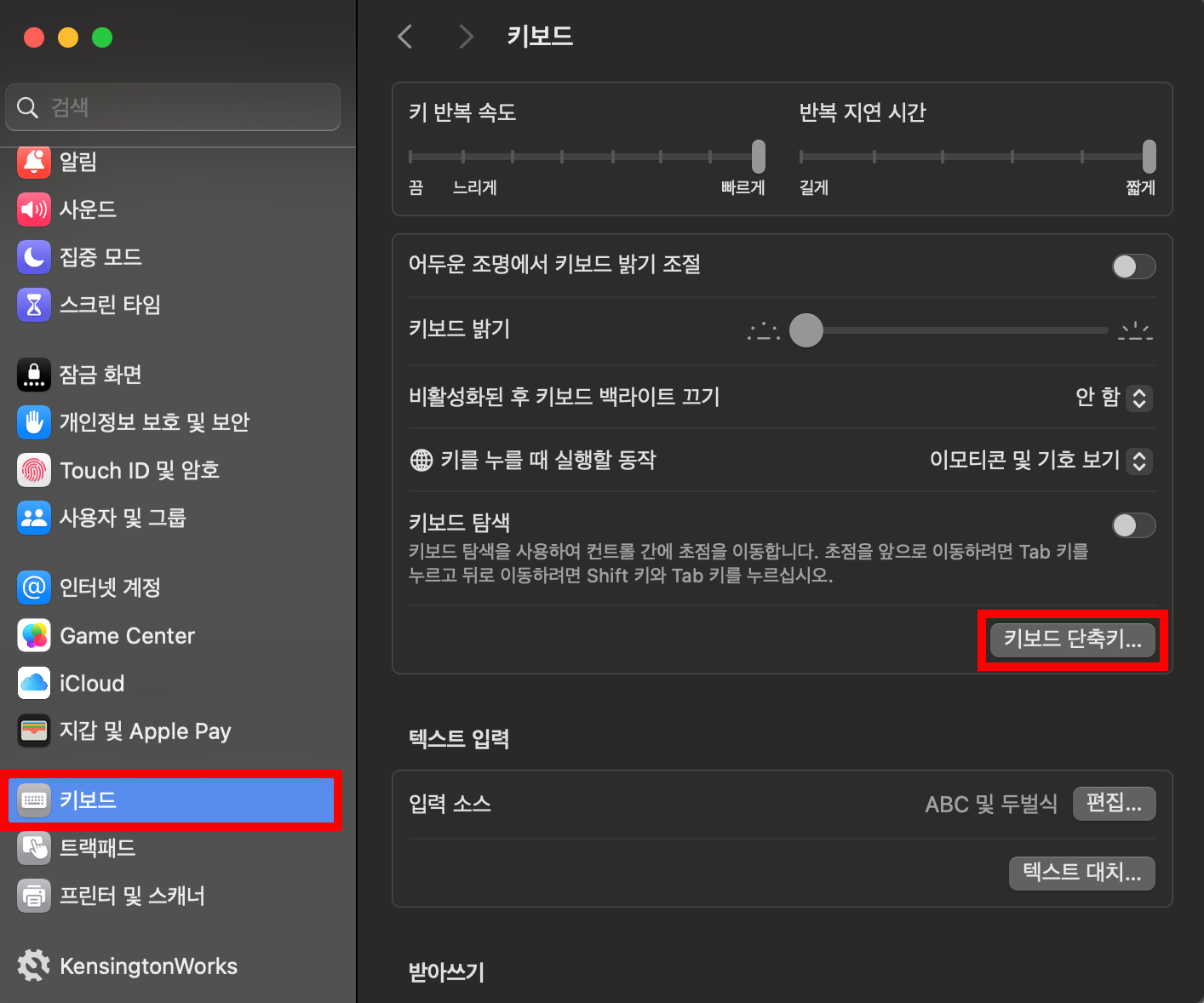
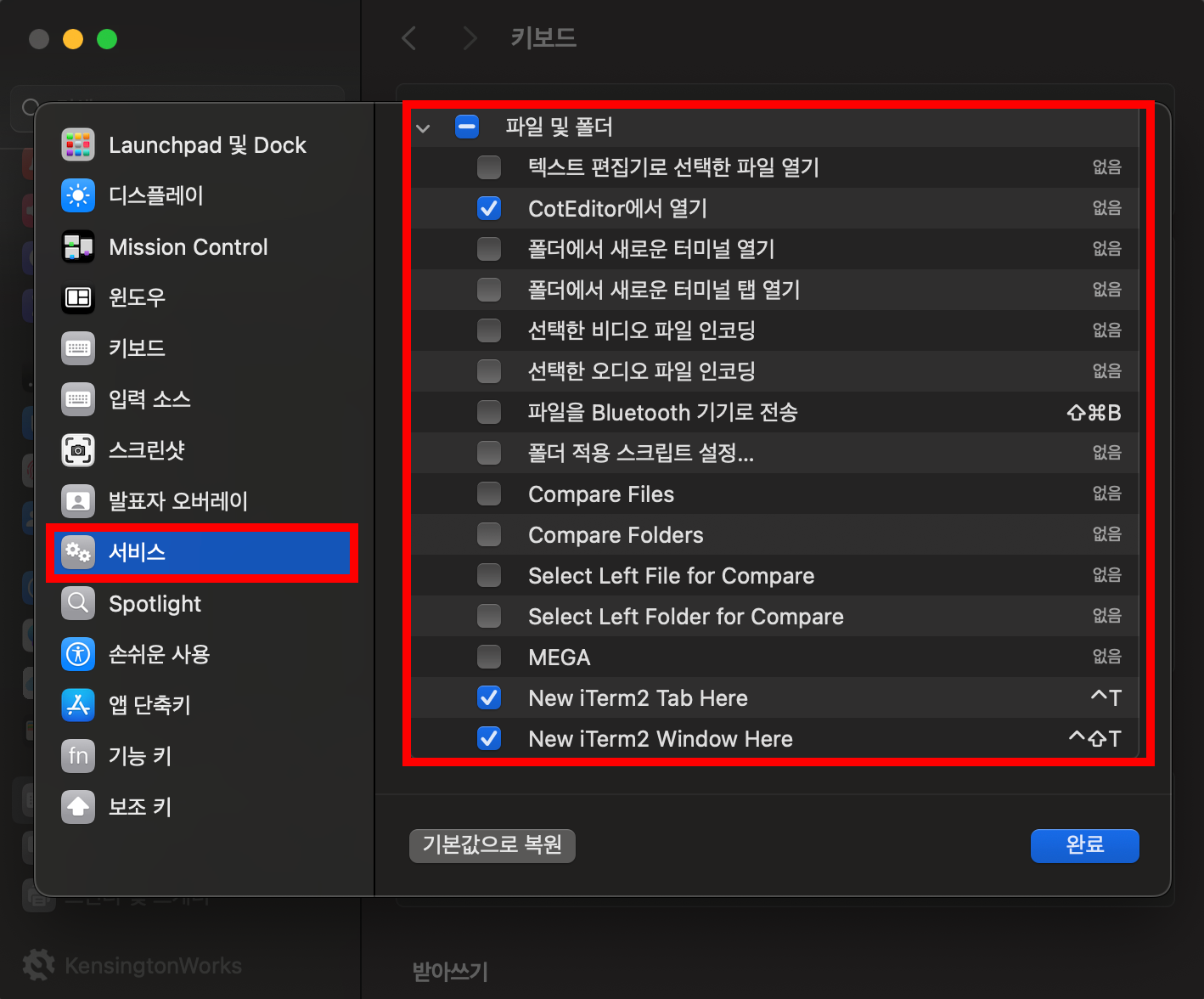
- 특히 마우스 우클릭 했을 때 '서비스'라는 한 뎁스(depth)를 없앨 수 있으니 체크한 갯수가 적을수록 좋다
2. 'iTerm2로 열기' 단축키 설정하기
- 저기 서비스 페이지를 잘 보면 오른쪽 끝에 단축키를 등록할 수 있다
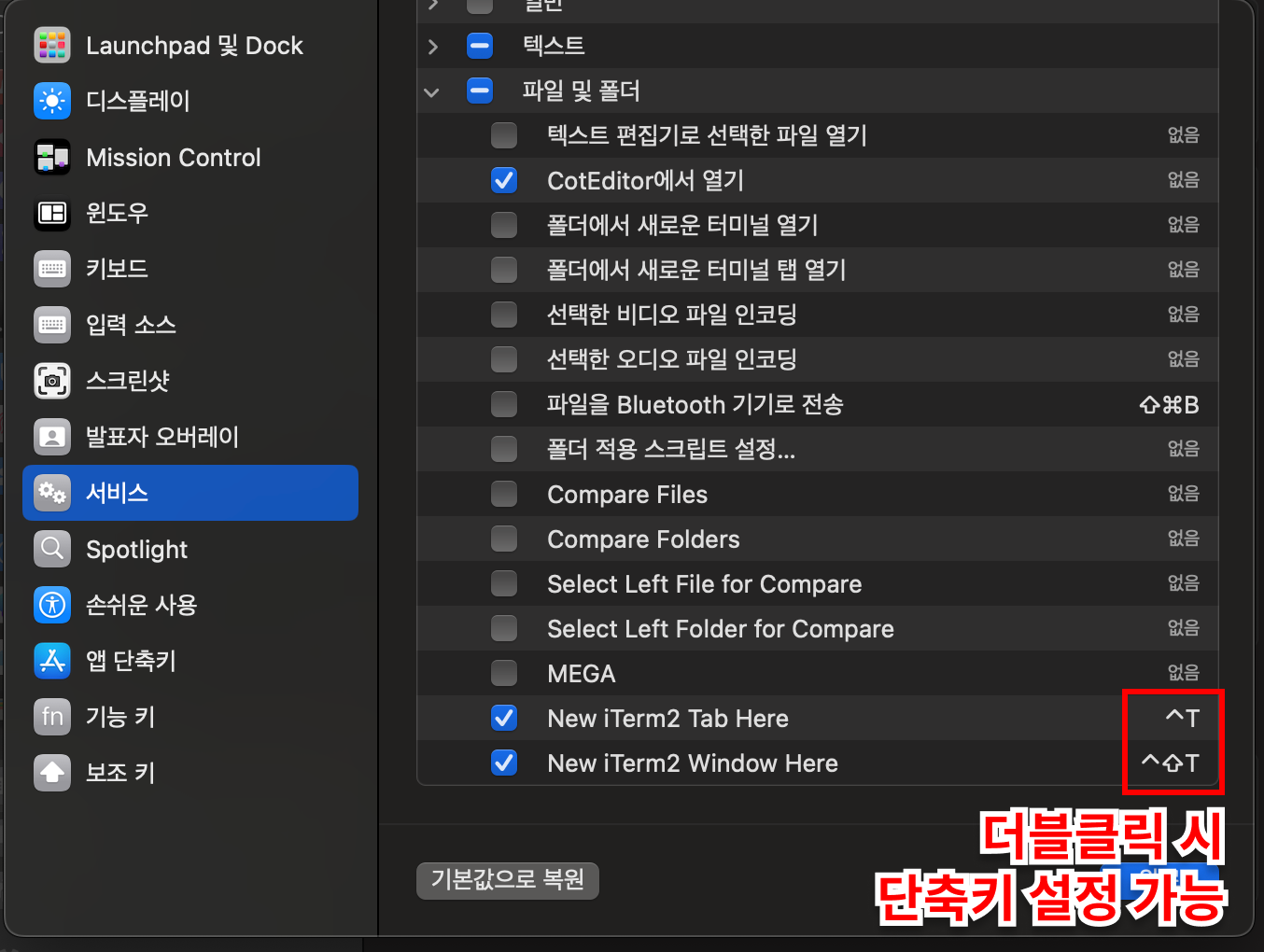
- 나는 아래 두가지를 단축키 지정해두었음 (다른 키랑 안겹친다!)
Option(^) + T - 현재 디렉토리를 iTerm2 탭으로 열기
Option(^) + Shift + T - 현재 디렉토리를 iTerm2 새창으로 열기
- 개인적으로 제일 편했던 기능... 진즉 찾아보고 적용할 걸 그랬다 ㅠ
'OS > Mac' 카테고리의 다른 글
| 맥북 Finder에 파일 경로 띄우는 방법 (feat. 경로 막대) (0) | 2026.02.11 |
|---|---|
| 맥북에서 파일 경로 쉽게 복사하는 방법 (feat. Finder) (0) | 2026.02.11 |
| 맥북 윈도우처럼 분할화면 만들기 (feat. Rectangle 무료 앱) (0) | 2026.02.06 |
| 맥북에서 압축 파일 비밀번호 설정하기 (feat. MacOS) (0) | 2026.02.06 |
| MacOS의 Aldente를 대체할 무료 앱 (feat. 맥북 80% 충전 제한 앱) (0) | 2026.01.31 |