개발자의 은밀한 취미...

맥북 기본 터미널은 참... 보기가 힘들다 (+ 안이쁨)
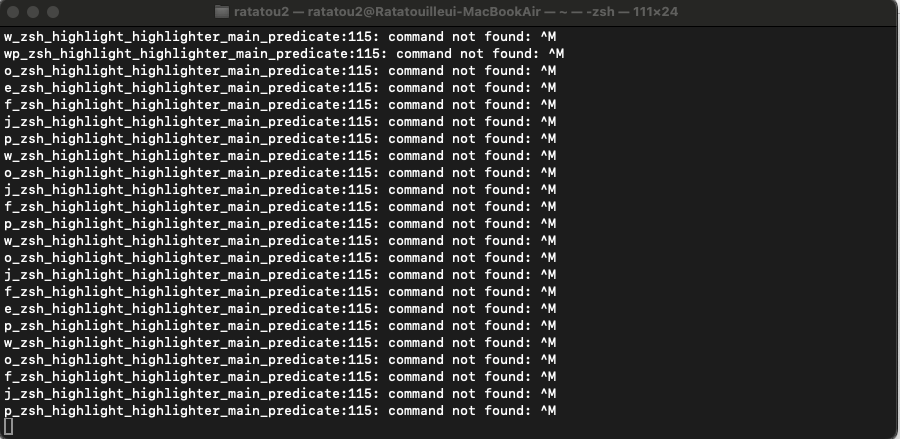
그래서 가독성 좋게 만드는 방법을 참 오래 찾았고 완성했다!
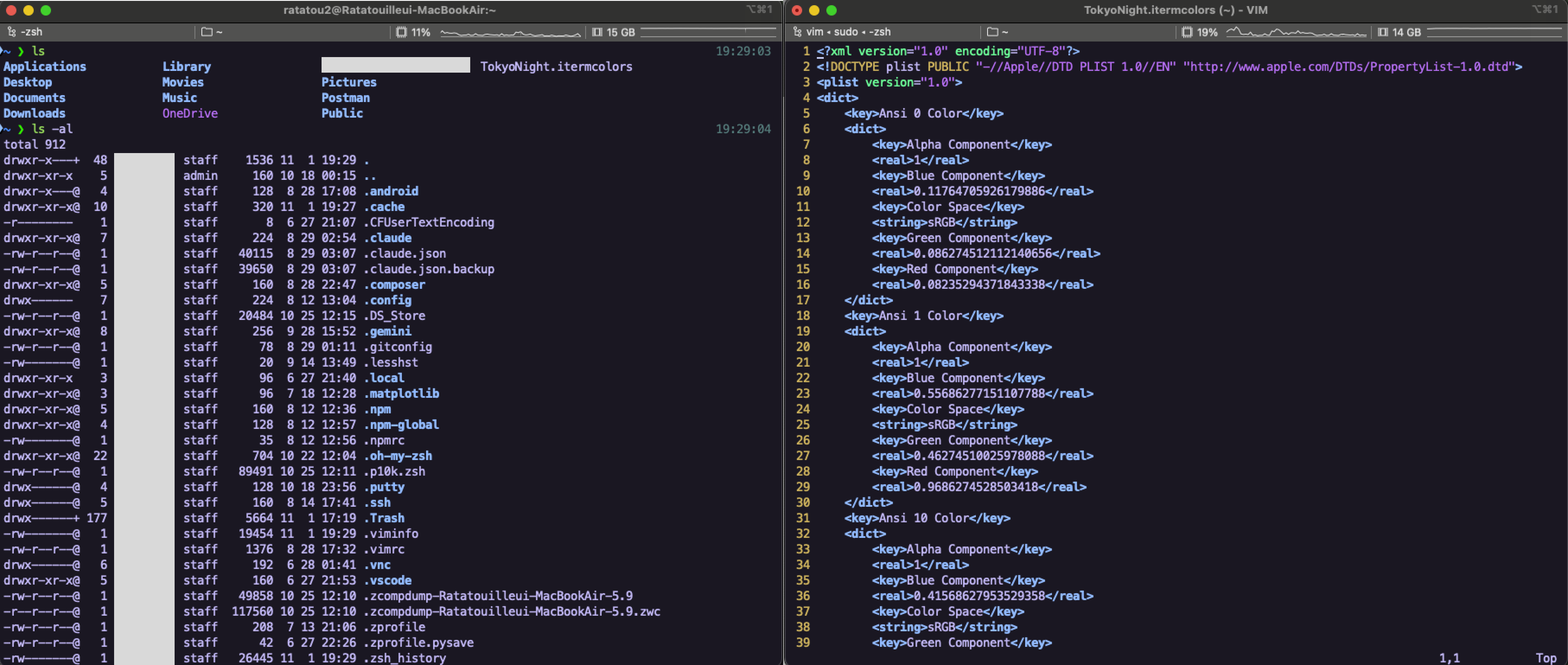
그래서 맥북 사자마자 다 세팅해뒀었는데 친구 맥북 터미널 세팅하다가 기록 안했다는 것을 깨달았다
빠르게 포스팅 해보겠다
아, brew가 없다면 빠르게 설치해보자
https://ratatou2.tistory.com/282
Mac OS, Homebrew 설치하기 (feat. 맥북 패키지 관리자)
- 맥북엔 없어선 안될 Homebrew 설치방법 포스팅이다1. Homebrew 설치/bin/bash -c "$(curl -fsSL https://raw.githubusercontent.com/Homebrew/install/HEAD/install.sh)"2. brew 명령어 전역변수 등록- brew 명령어를 전역에서 쓸 수
ratatou2.tistory.com
(주의) 혹시 아래 명령어를 터미널에 입력했을 때, 여러 환경변수의 경로가 뜬다면 '제발' 복사해두세요
cat ~/.zshrc날아가면 피곤해집니다...
0. git clone 개행 문자 에러 예방 (CRLF)
- git glone 하면서 윈도우 개행 문자 에러(CRLF)가 겁나 많이 일어났다
- 예방할 겸 아래 명령어를 미리 실행하고 시작하자
git config --global core.autocrlf input1. iterm 설치
brew install iterm22. oh-my-zsh 설치
sh -c "$(curl -fsSL https://raw.github.com/robbyrussell/oh-my-zsh/master/tools/install.sh)"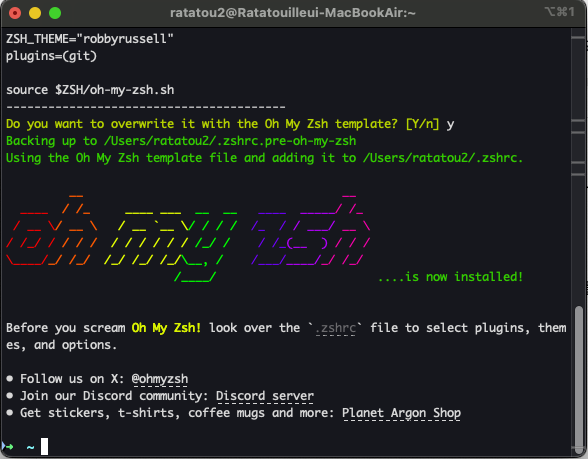
3. 원하는 프리셋으로 색상 변경해보기
- iterm에서 기본적으로 지원하는 프리셋이 있다
- 수십 개가 있는데 이것을 사용하면 아주 간단하게 변경할 수 있다
- 여기서는 내가 제일 좋아하는 Tokyo Night로 세팅을 예로 들어보겠다 (이 컬러 프리셋이 내 눈에 가장 잘 맞았다)
- 우선 아래 공식 홈페이지에서 원하는 프리셋을 찾는다
https://iterm2colorschemes.com/
Iterm Themes - Color Schemes and Themes for Iterm2
iterm2colorschemes.com
- 맘에드는 거 링크 눌러 들어가면 아래와 같이 링크가 보일텐데, 복사하자
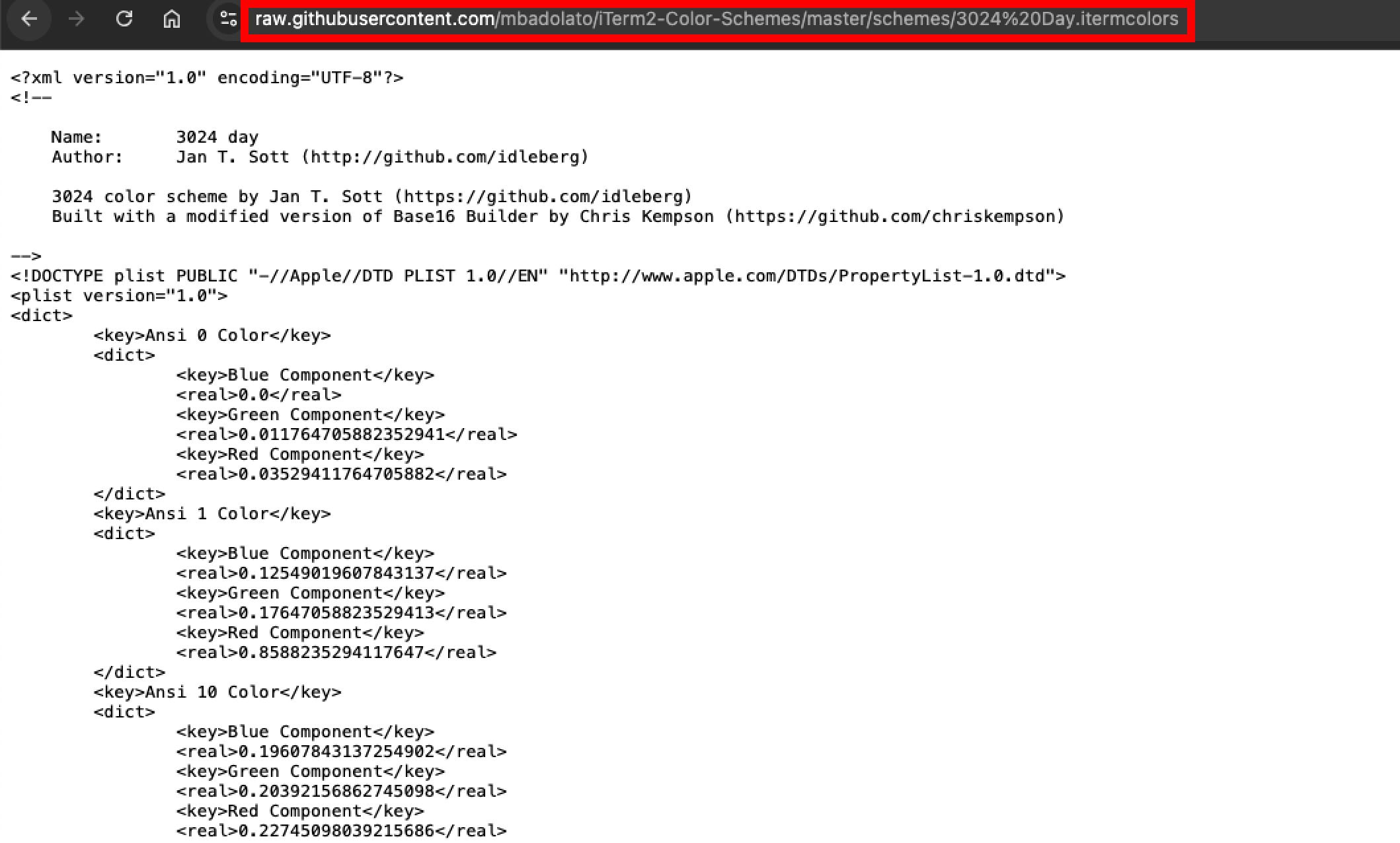
- 그리고 아래 명령어를 터미널에 입력해서 로컬 파일로 다운로드 받는다
# 템플릿
curl -LO <원하는 프리셋 링크>

# 예시
curl -LO https://raw.githubusercontent.com/mbadolato/iTerm2-Color-Schemes/master/schemes/TokyoNight.itermcolors
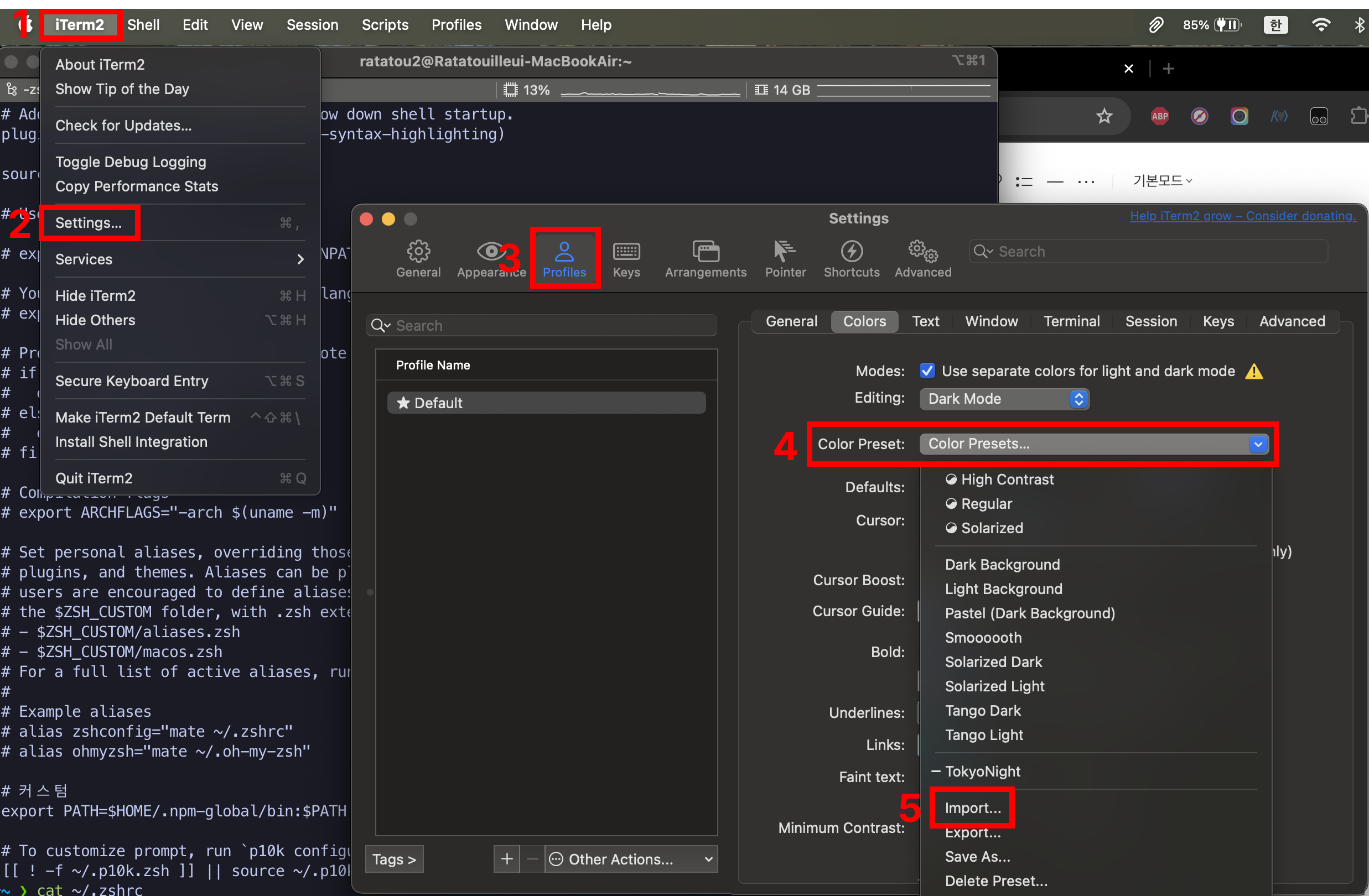
- 이제 아래 순서대로 클릭 후 해당 파일 import 하고 적용하면 된다
4. 터미널 창 크기와 폰트 변경하기
1) 터미널 창 크기
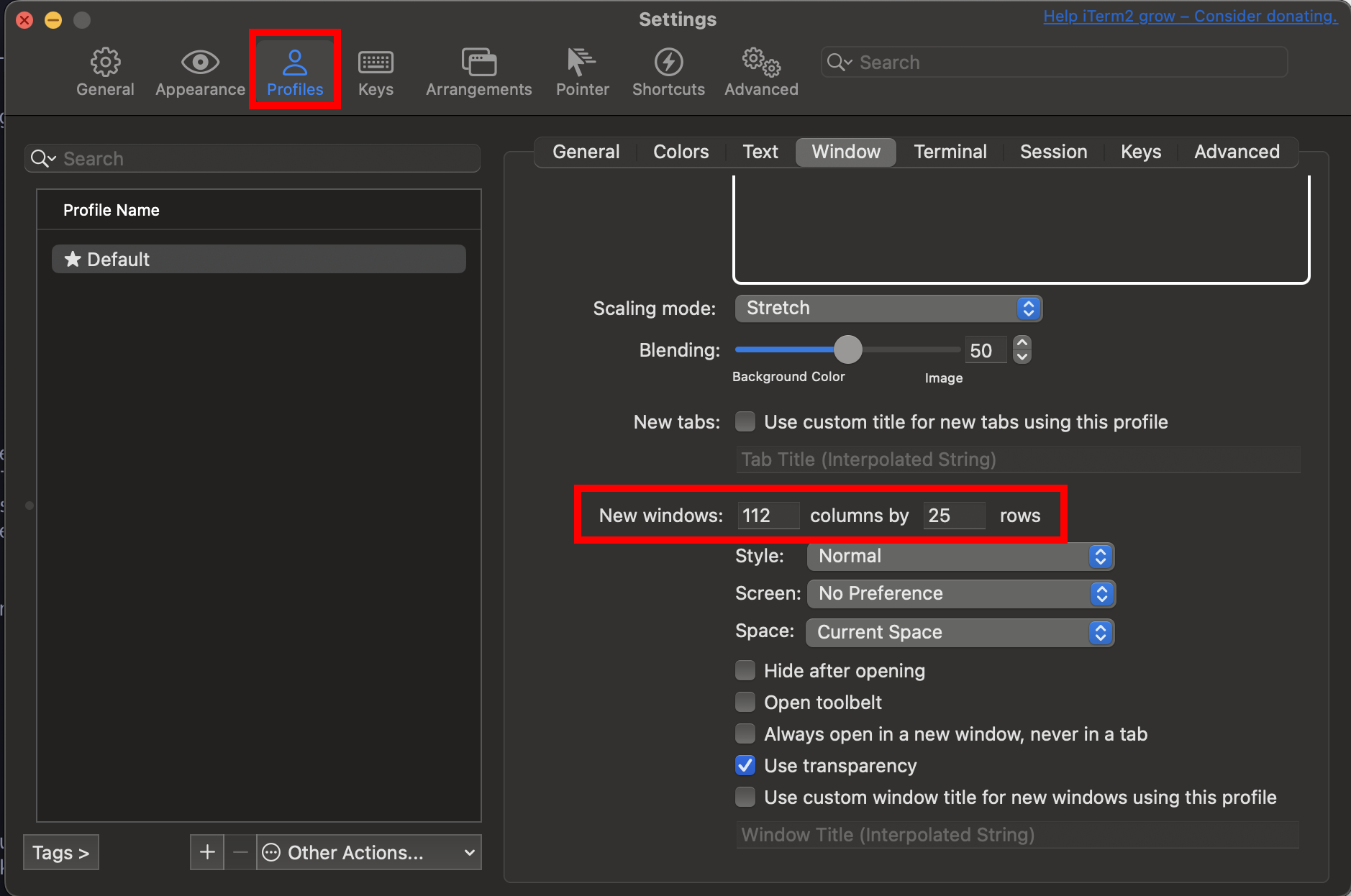
- 우선 터미널 크기는 Profiles - Window (밑에 내려가면) - New windows 사이즈 변경하면 된다
2) 폰트
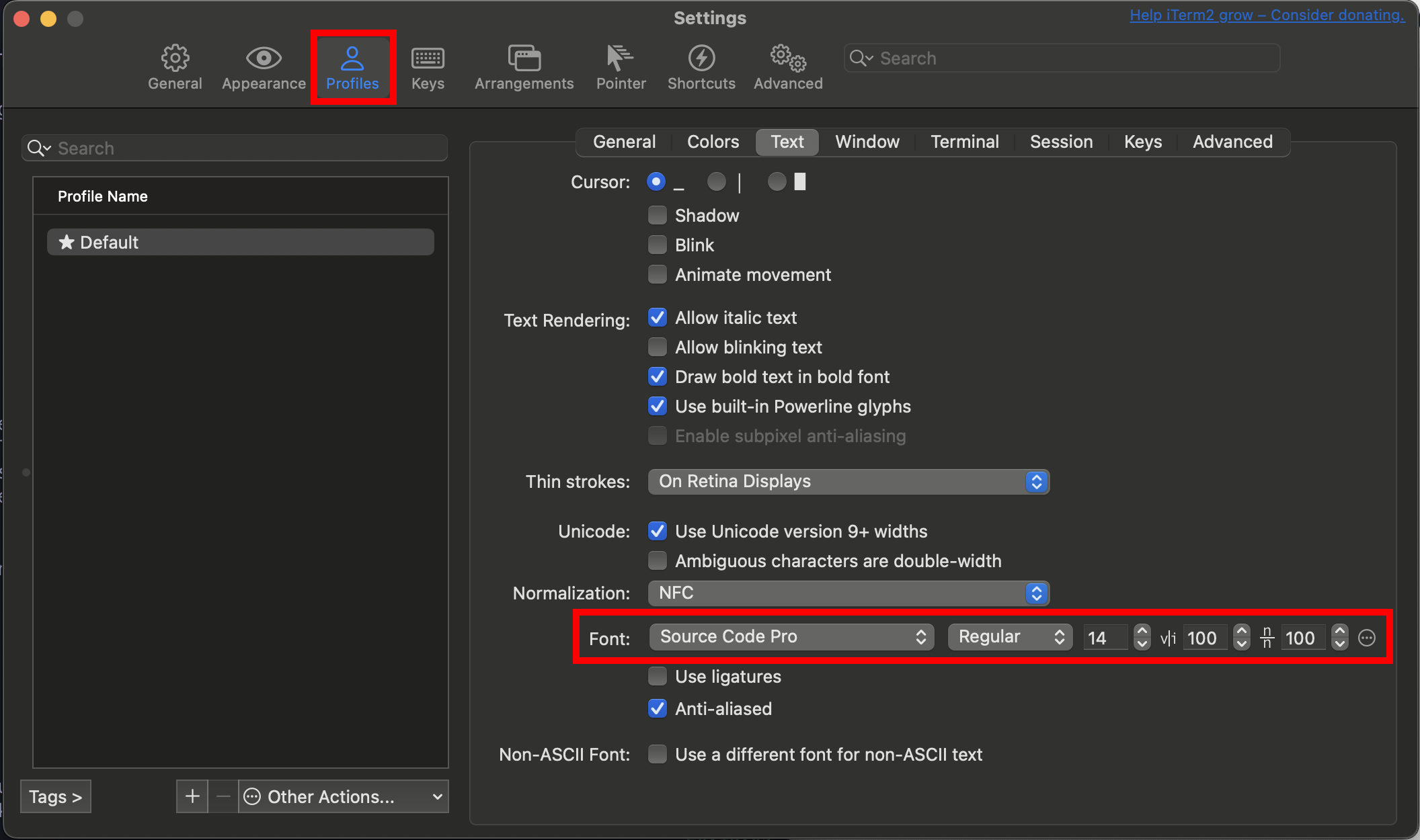
- 폰트는 Profiles - Text - Font 에서 수정할 수 있다
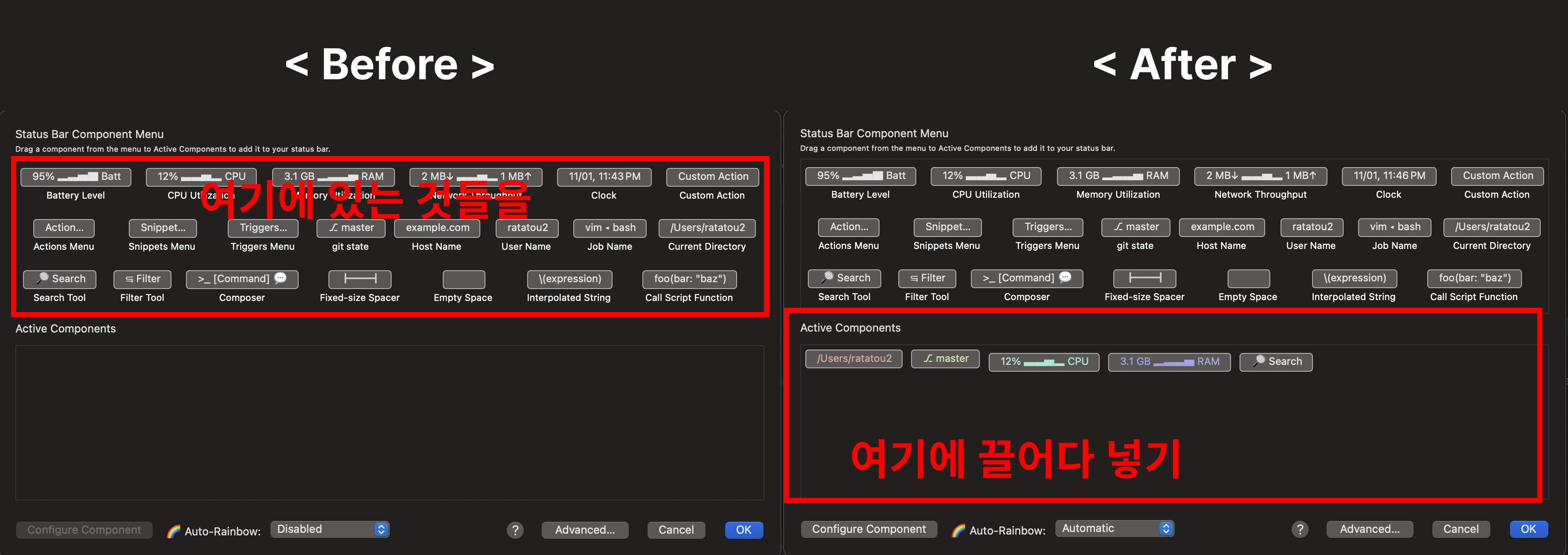
5. Status Bar 기능 추가
- iterm에는 상단에 상태바를 추가해 현재 디렉토리, CPU & RAM 사용량 등등을 표기할 수 있다
- Profiles - Session - Configure Status Bar 클릭
- 원하는 옵션을 끌어다 넣으면 된다
6. powerlevel10k로 커스텀 테마 적용하기
- 그러나 여기까지만 하면 터미널 내부의 '라인'을 읽기는 참 어렵다
- 난 Terimus처럼 커맨드 앞라인은 색상이 다르길 원했기에 조금 더 커스텀하기로 했다
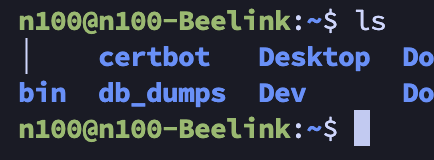
- 아래 명령어 순서대로 입력
# zsh 경로에 테마 폴더 만들고 powerlevel10k git clone
git clone https://github.com/romkatv/powerlevel10k.git $ZSH/themes/powerlevel10k

# source ~/.zshrc 열어서 수정하기 (vim 없으면 nano로 대체)
vim ~/.zshrc
- ZSH_THEME를 'powerlevel10k/powerlevel10k'로 변경
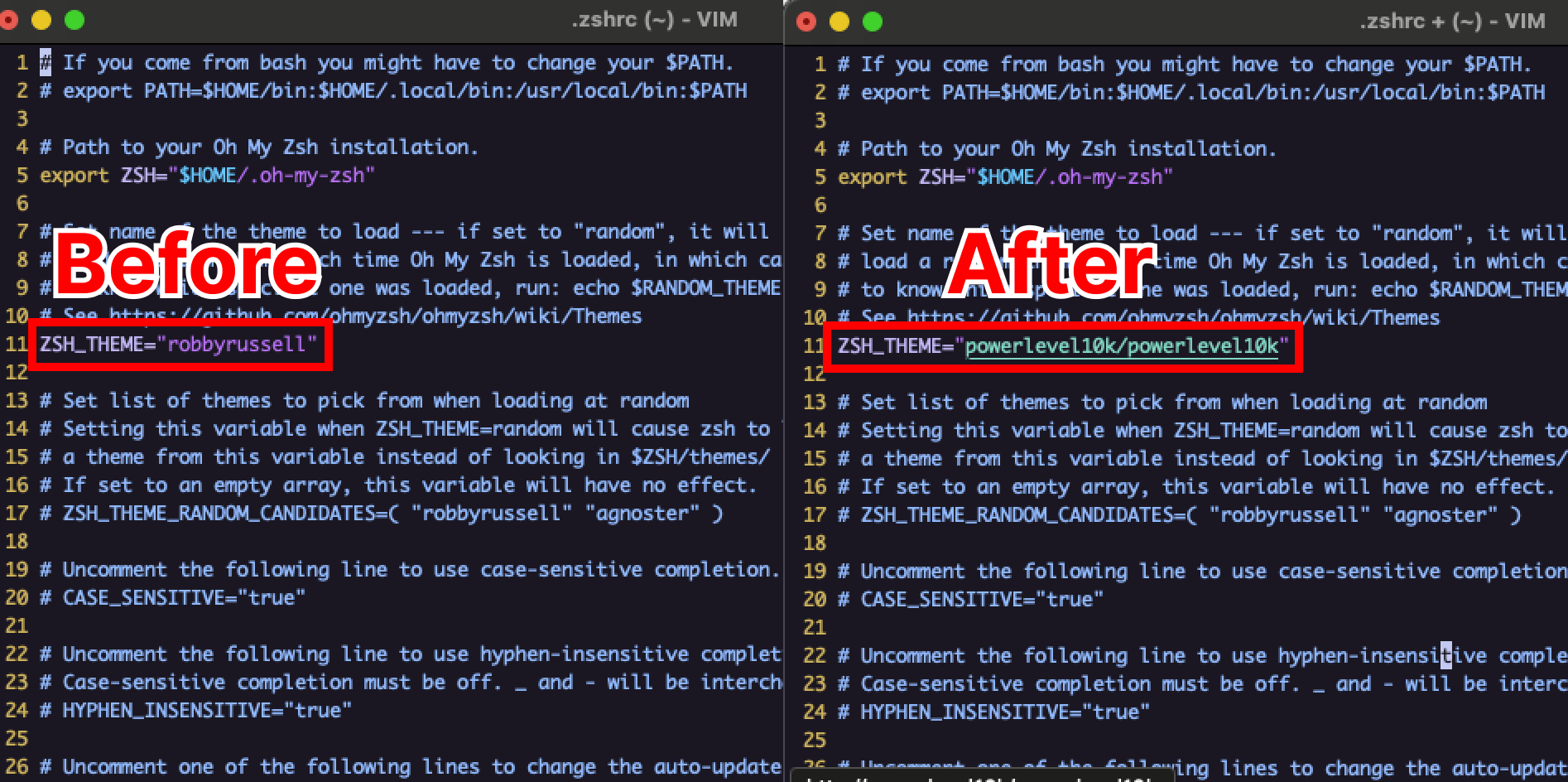
- 저장하고 나와서 변경된 .zshrc 재적용
source ~/.zshrc- 여기서부턴 자잘한 옵션들 선택하면 된다
1. 폰트 (반강제)추천
- 특수 문자 많이 쓰고 싶으면 Meslo Nerd Font 쓰는게 좋고 상관없으면 쓰고 싶은 폰트 쓰면 된다
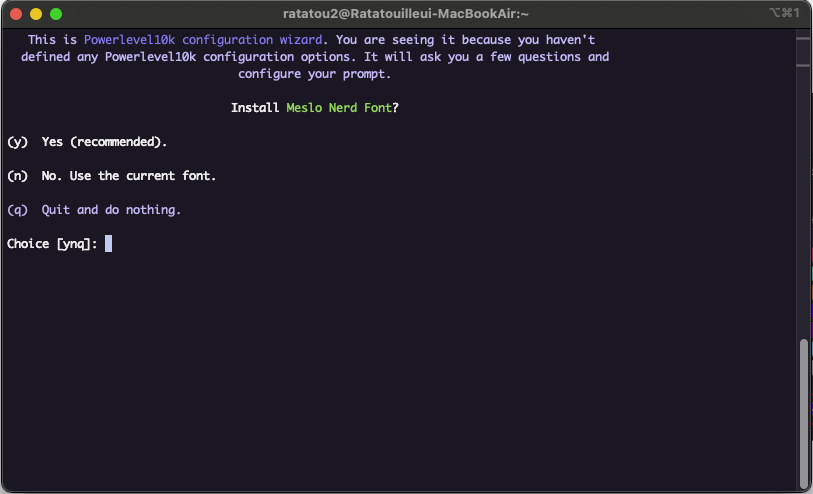
2. 디자인 고르기
- 개인적으로는 깔끔한게 좋아서 1번 아니면 4번을 쓰는데 블로그 리뷰 보면 2~3번 많이 쓰시는듯
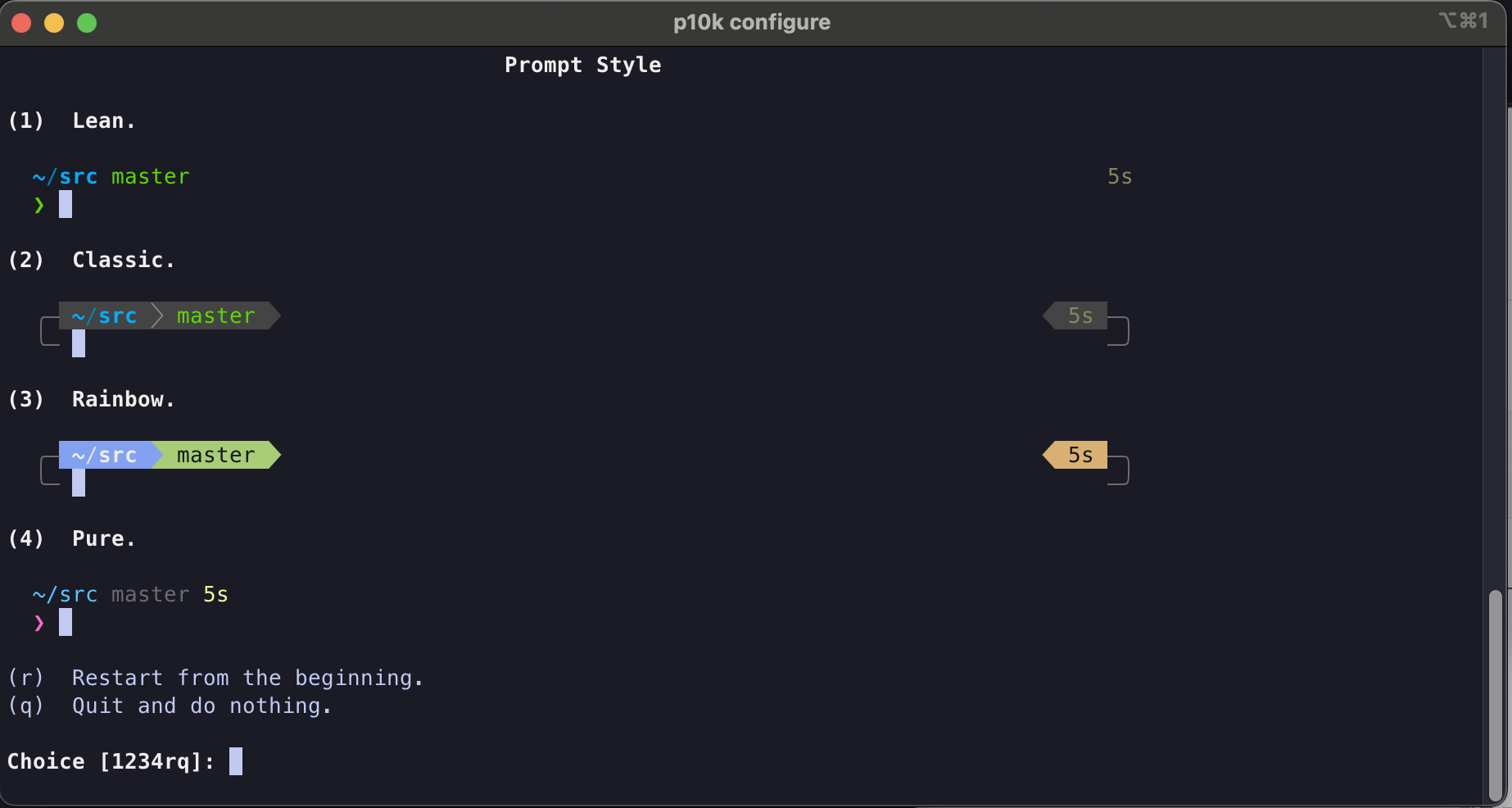
- p10k의 설정을 수정하고 싶을 땐 아래 명령어 실행
p10k configure7. zsh auto suggestions로 자동완성 기능 적용하기

- 위 사진처럼 나오면 이제 키보드의 '→' 화살표를 입력하면 자동 입력됨
- 이 플러그인은 정말 없어서는 안될.. 강추하는 플러그인이니 꼭 설치하시길 바란다
# 설치
git clone https://github.com/zsh-users/zsh-autosuggestions $ZSH/plugins/zsh-autosuggestions

# 플러그인 추가를 위한 수정
vim ~/.zshrc
- 아래처럼 plugin 찾아서 'zsh-autosuggestions'를 추가한다
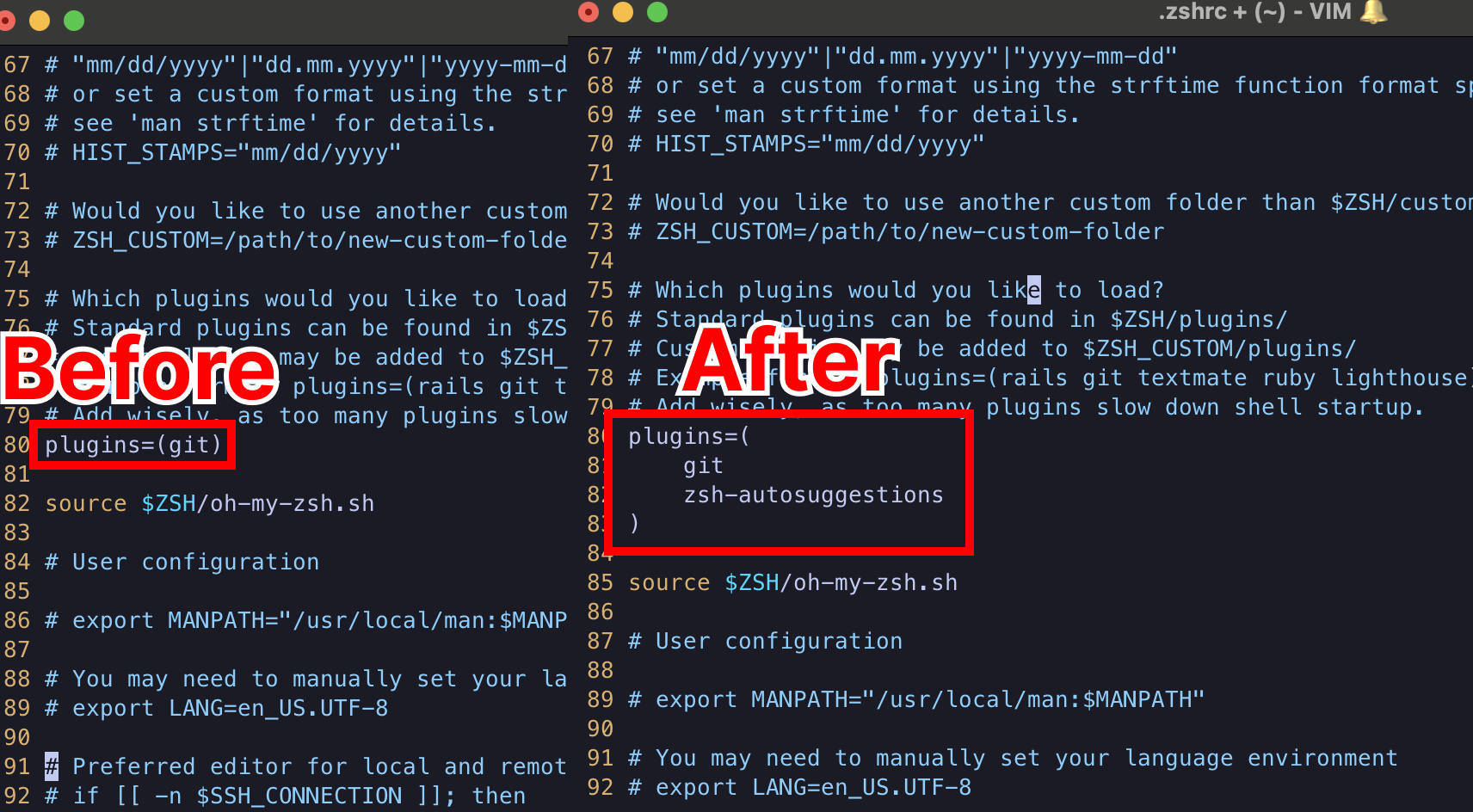
- 그리고 재실행 또는 아래 명령어 실행
source ~/.zshrc- 호옥시나 여기서 no such file or directory 에러 뜨면서? ...zsh-autosuggestions/zsh-autosuggestions.zsh^M 에러가 발생하면 아래 명령어 실행 (개행문자가 잘 못들어가서 제거해줘야한다)
sed -i '' 's/\r$//' ~/.oh-my-zsh/plugins/zsh-syntax-highlighting/*.zsh8. 명령어 history 부분 검색 기능 설치하기 (history-substring-search)
- 이전 명령어 검색을 압도적으로 편리하게 해주는 기능이다
- 쉽게 말해 일반 위아래 방향키(↑, ↓)는 이전에 썼던 명령어들을 '순차적'으로 보여준다
- 이 플러그인은 '입력한 문자열'로 history를 '필터링' 해준다
# zsh-history-substring-search 플러그인 설치
git clone https://github.com/zsh-users/zsh-history-substring-search $ZSH/plugins/zsh-history-substring-search

# .zshrc 파일 수정
vim ~/.zshrc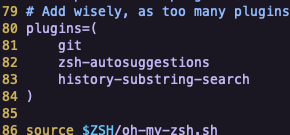
- iterm 재시작 또는 아래 명령어로 갱신
source ~/.zshrc9. 명령어 구문 강조 기능 설치하기 (zsh-syntax-highlighting)
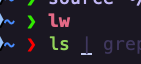
- 이 기능은 쉽게 말해 입력 중인 명령어의 문법을 실시간으로 분석해서 색상으로 표기해준다!
- 나는 이게 꽤나 편리해서 좋아함
- 다만 얘는 항상 '플러그인 리스트 맨 마지막'에 선언해줘야 한다
- 다른 플러그인들의 글씨 색까지 다 덮어씌워야 하기 때문이다 (문법 체크가 기능이니까)
# zsh-syntax-highlighting 플러그인 설치
git clone https://github.com/zsh-users/zsh-syntax-highlighting.git $ZSH/plugins/zsh-syntax-highlighting

# .zshrc 파일 수정
vim ~/.zshrc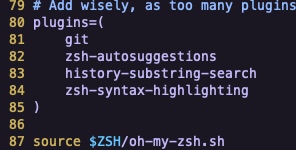
- 마찬가지로 재시작 또는 아래 명령어로 갱신
source ~/.zshrc아 이게 쓰다보니 또 겁나 길어졌네
한세월 걸렸다..
다들 이쁜 터미널 만드셨길 바랍니다 _ _)
'OS > Mac' 카테고리의 다른 글
| 아이패드 빠른 메모 끄기 (feat. 하단 오른쪽 모서리 메모 없애기) (0) | 2025.11.10 |
|---|---|
| 맥북 빠른 메모 끄기 (feat. 핫코너 수정하기) (0) | 2025.11.10 |
| Mac OS, Maccy 설치 방법 (feat. 맥북의 클립보드 기능) (0) | 2025.10.19 |
| Mac OS 상단바 아이콘 순서 바꾸기 (feat. 맥북 아이콘 순서 변경) (0) | 2025.10.19 |
| Mac OS, Homebrew 설치하기 (feat. 맥북 패키지 관리자) (0) | 2025.10.19 |