앱을 만들어 봅시다


기존에 잘 쓰던 어플이 하나 있는데 문제가 생겼다
앱 들어갈 때마다 3초씩 광고를 봐야함...
그래서 직접 앱을 만들어 보기로 했다
Flutter를 고른 이유는 iOS와 Android를 한번에 커버할 수 있는 편의성 때문이었음!!!
1. Flutter 설치
- 일단 sdk 저장할 디렉토리 만들기
mkdir -p ~/sdk- 메뉴얼 다운로드 사이트에서 OS 환경에 맞게 SDK 다운로드 한다
https://docs.flutter.dev/install/manual
Install Flutter manually
Learn how to install and set up the Flutter SDK manually.
docs.flutter.dev
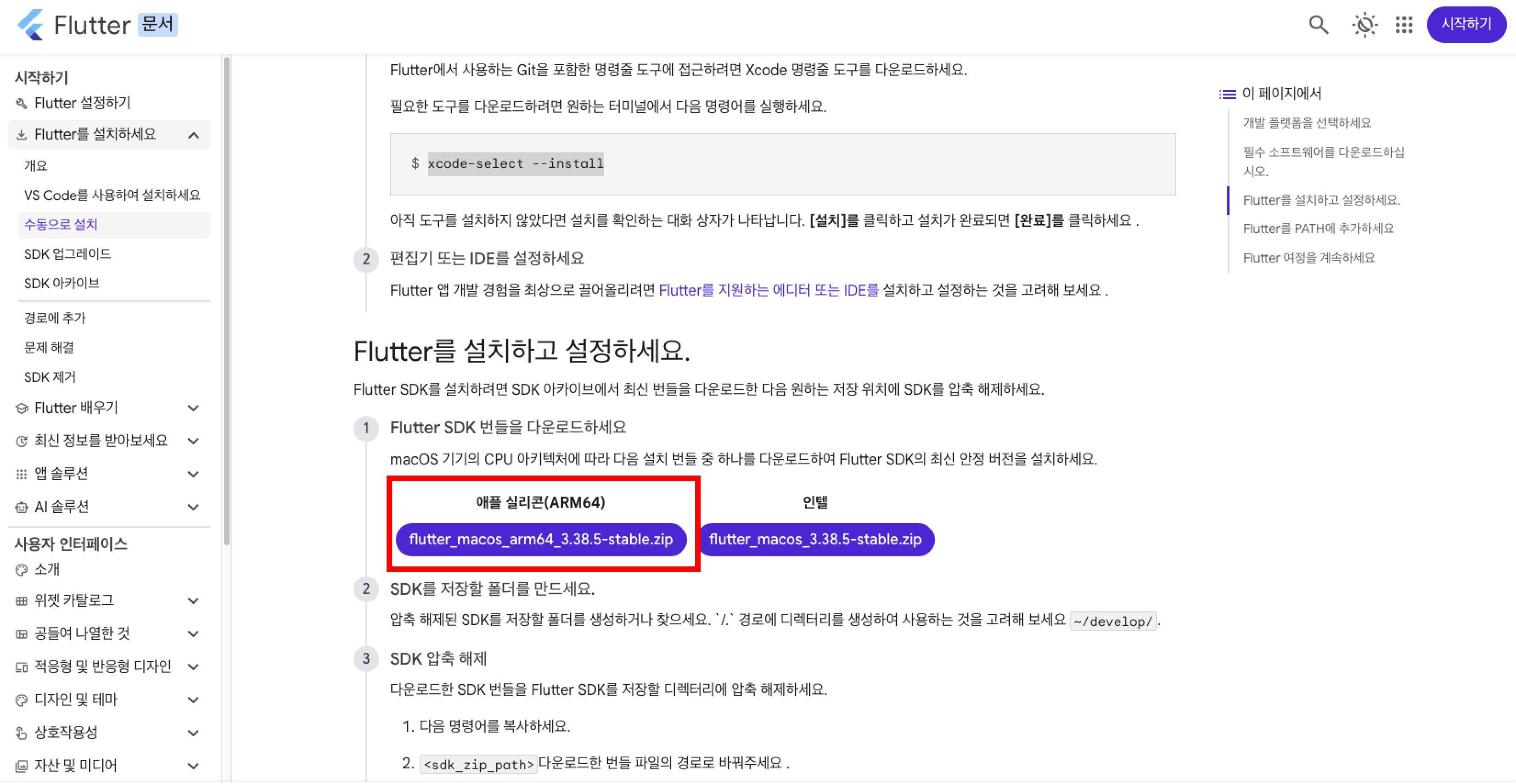
unzip flutter_macos_arm64_3.38.5-stable.zip
mv flutter ~/sdk
- 이제 환경변수에 flutter 경로추가
# flutter 환경변수 추가
echo 'export PATH="$HOME/sdk/flutter/bin:$PATH"' >> ~/.zshrc

# 쉘 설정 다시 로드
source ~/.zshrc

# 확인
which flutter
flutter --version
- 잘 설치되었으면 누락된 부분 체크하기 위해 아래 명령어 실행
flutter doctor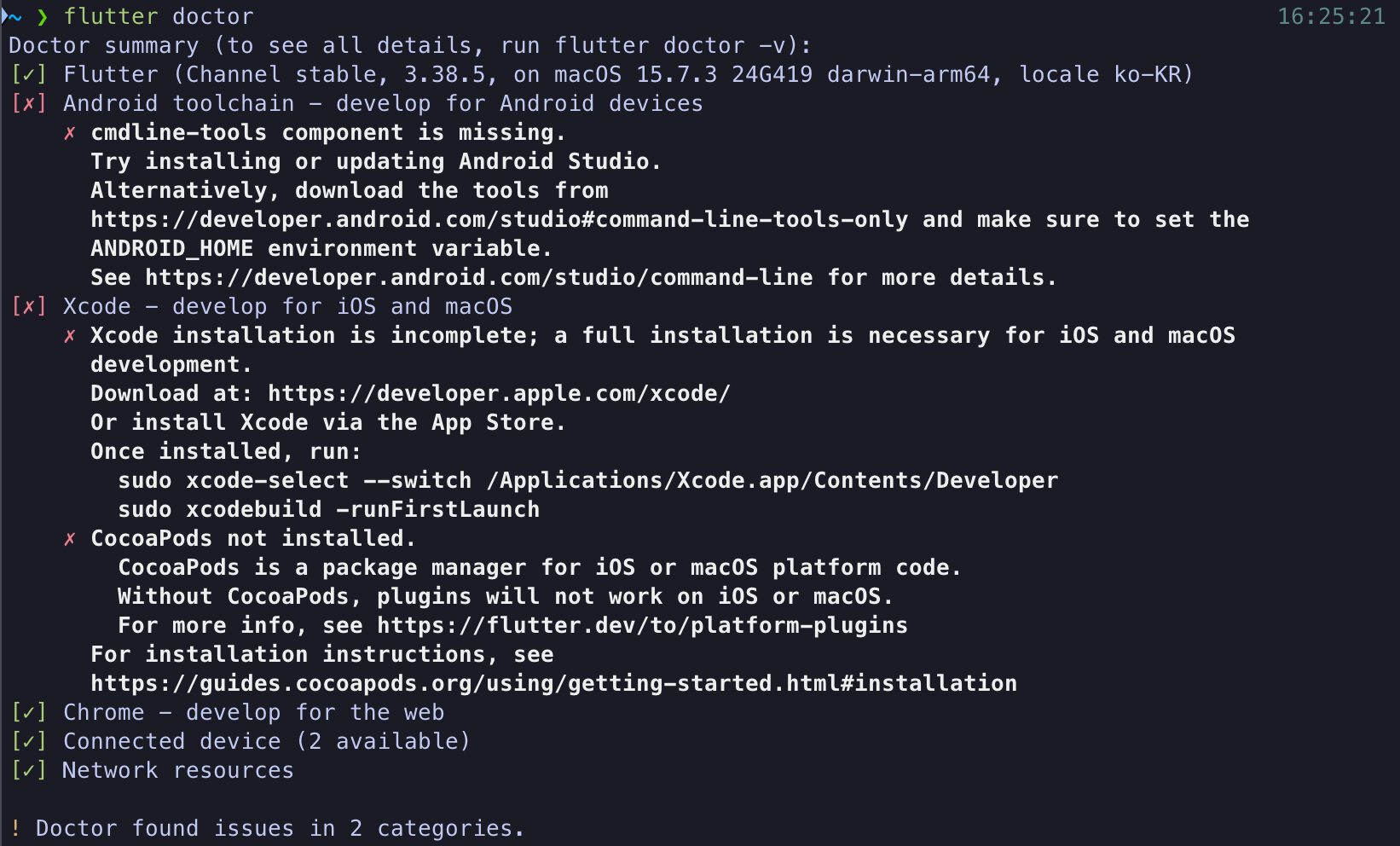
- 여기서 해야하는 두가지는 안드로이드 스튜디오(APK)와 X-Code(iOS) 설치
2. 안드로이드 스튜디오 설치
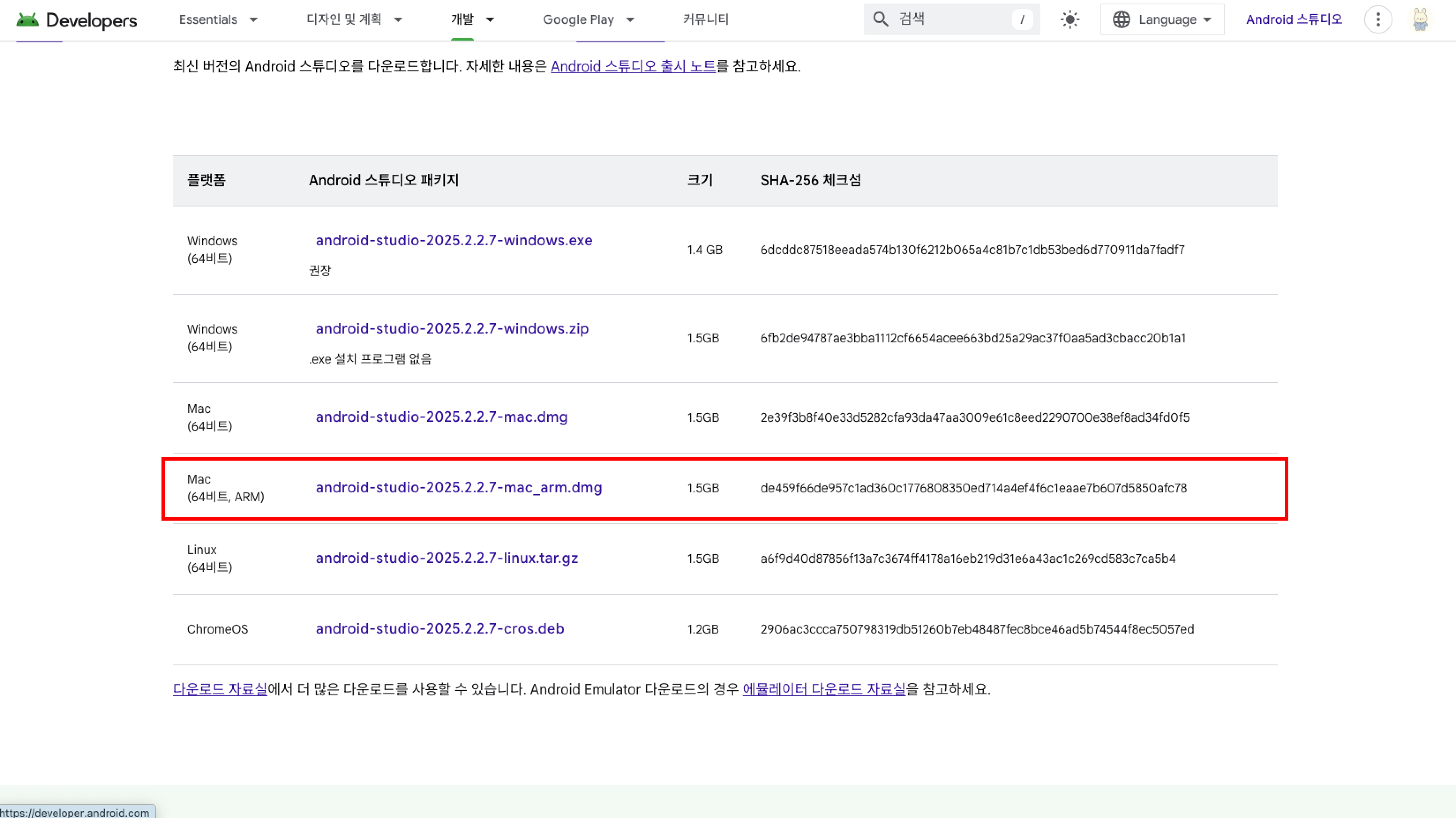
- 앱 다운로드 받고 설치하기
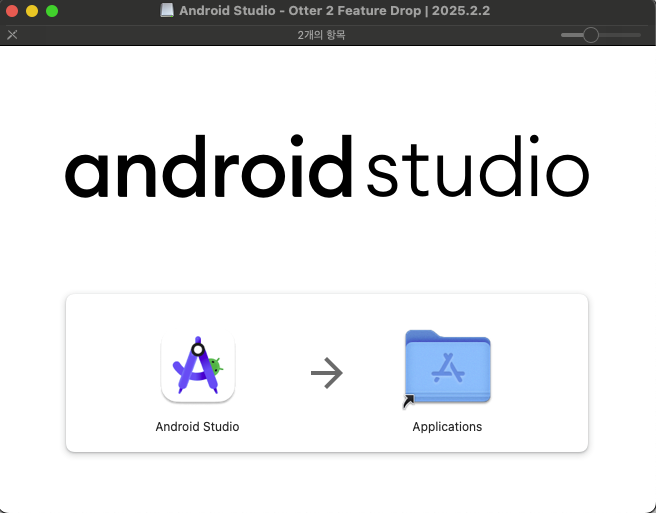
- 설치할 때 에뮬레이터랑 빌드 툴 등등 설치한다
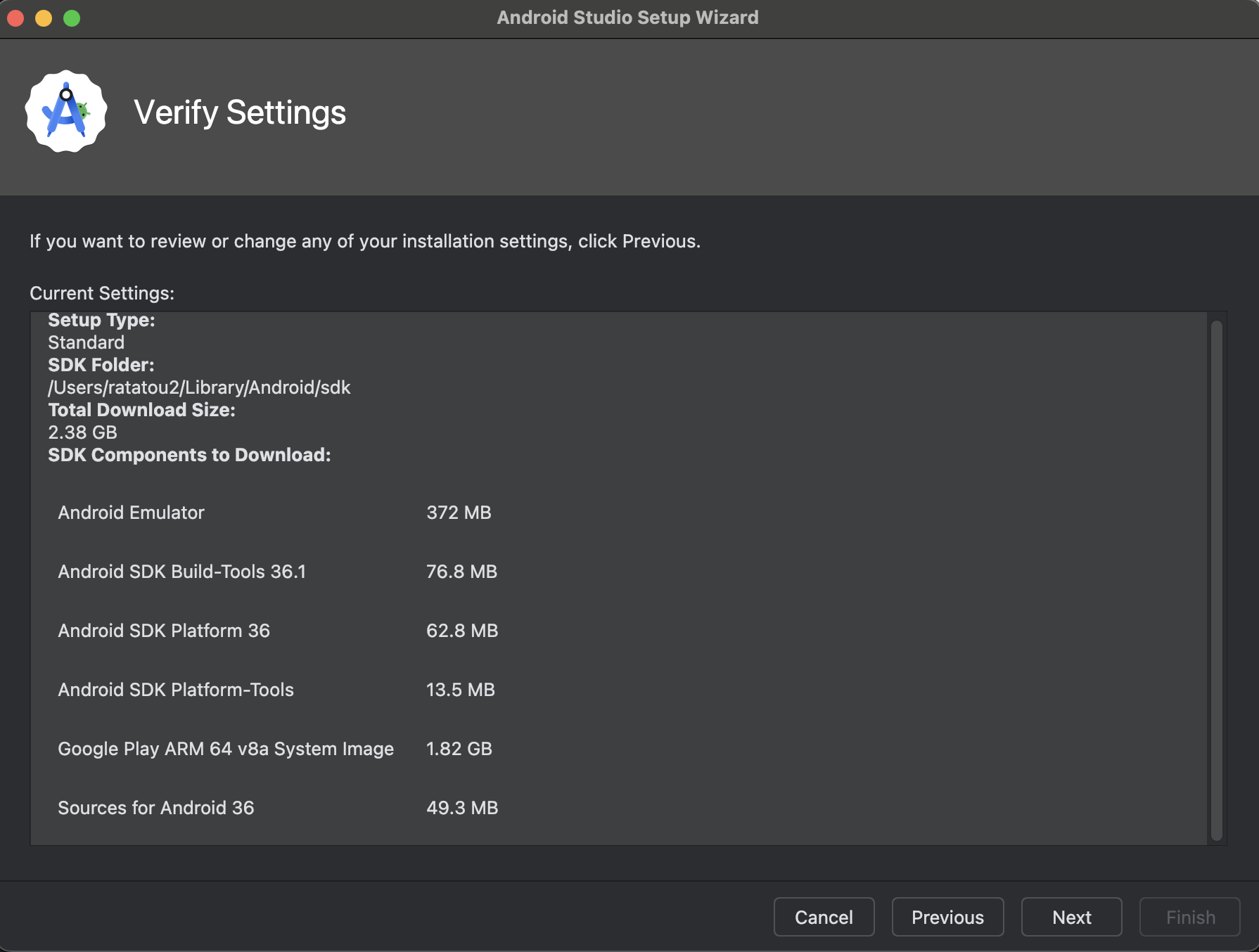
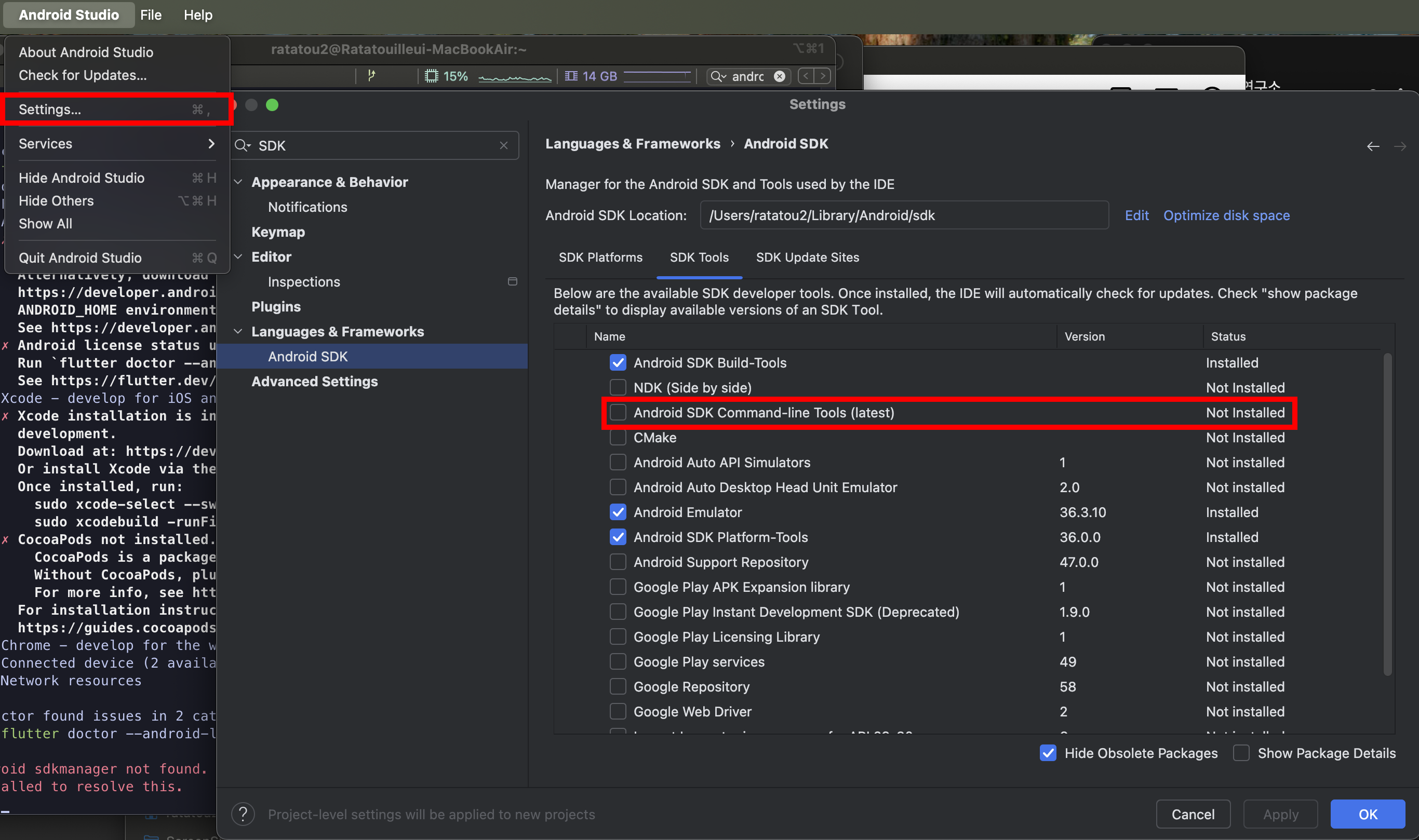
- 이제 기초적인거 설치하고 앱을 실행시켜보면 command-line이 누락되어있을 수 있음
- 그럼 아래처럼 체크하고 apply 눌러서 설치해주면 된다
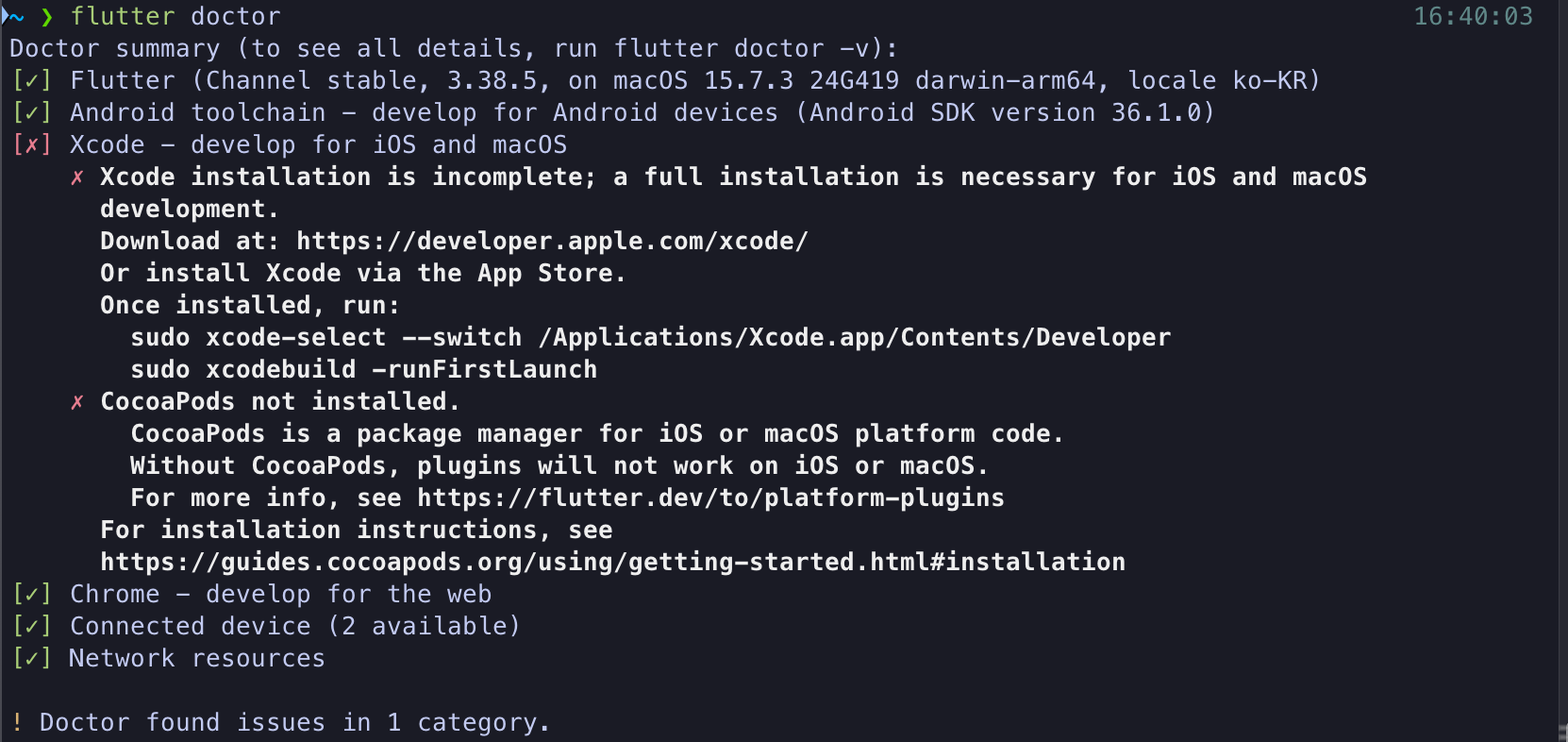
- flutter에 라이센스 주면 됨 (질문 뜨는거 전부 y)
flutter doctor- 안드로이드 관련 에러가 사라졌음을 확인
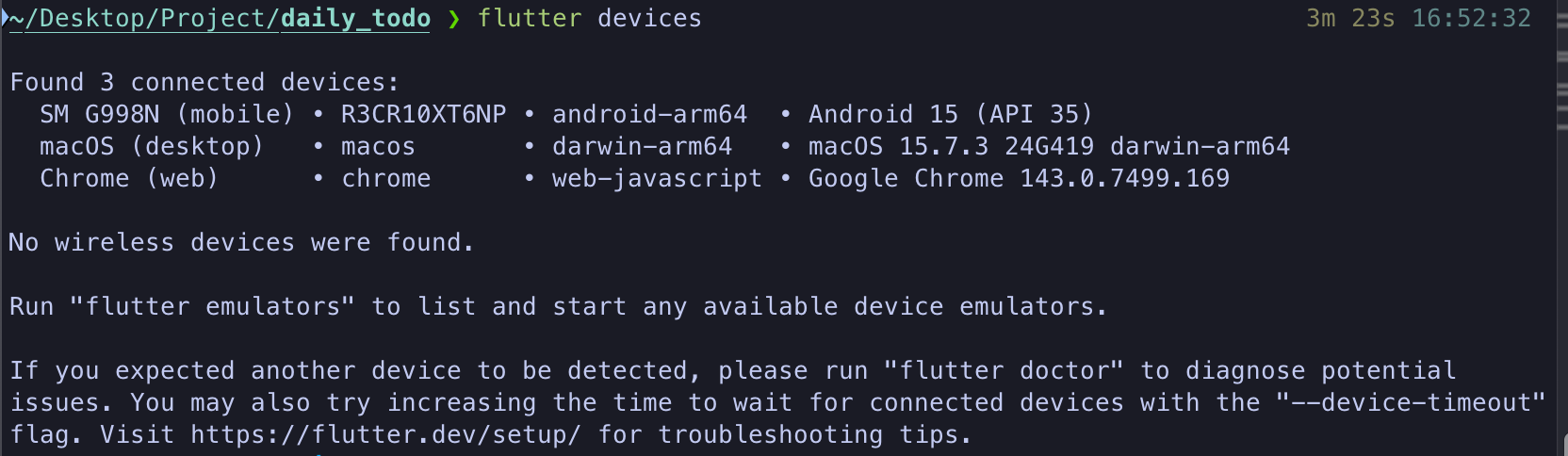
- 아래 명령어를 통해 연결된 기기를 확인해보자
- 참고로 안드로이드 기기를 연결할 것이라면 개발자 옵션에 가서 'USB 디버그 모드'를 켜줘야한다
flutter devices- 아래처럼 SM-G998N (갤럭시 S21 울트라)가 연결된 것을 볼 수 있음
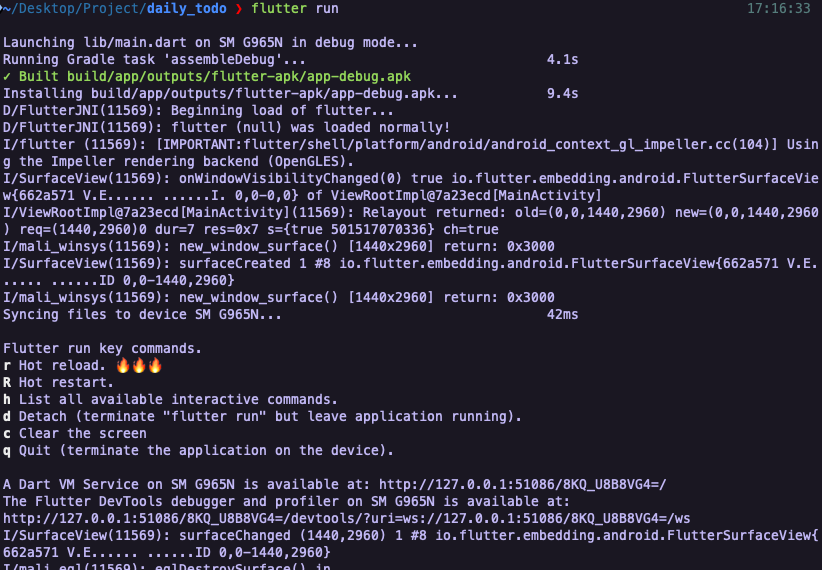
- 이제 아래 명령어로 테스트 앱 실행해보면 된다
(혹시 맨 처음 시작이라면 가만히 냅두면 된다 꽤나 시간 걸림)
flutter run- 그럼 이제 아래 사진처럼 좔좔좔 실행됨
- 그리고 스마트폰에서의 동작에 따라 로그가 남는다
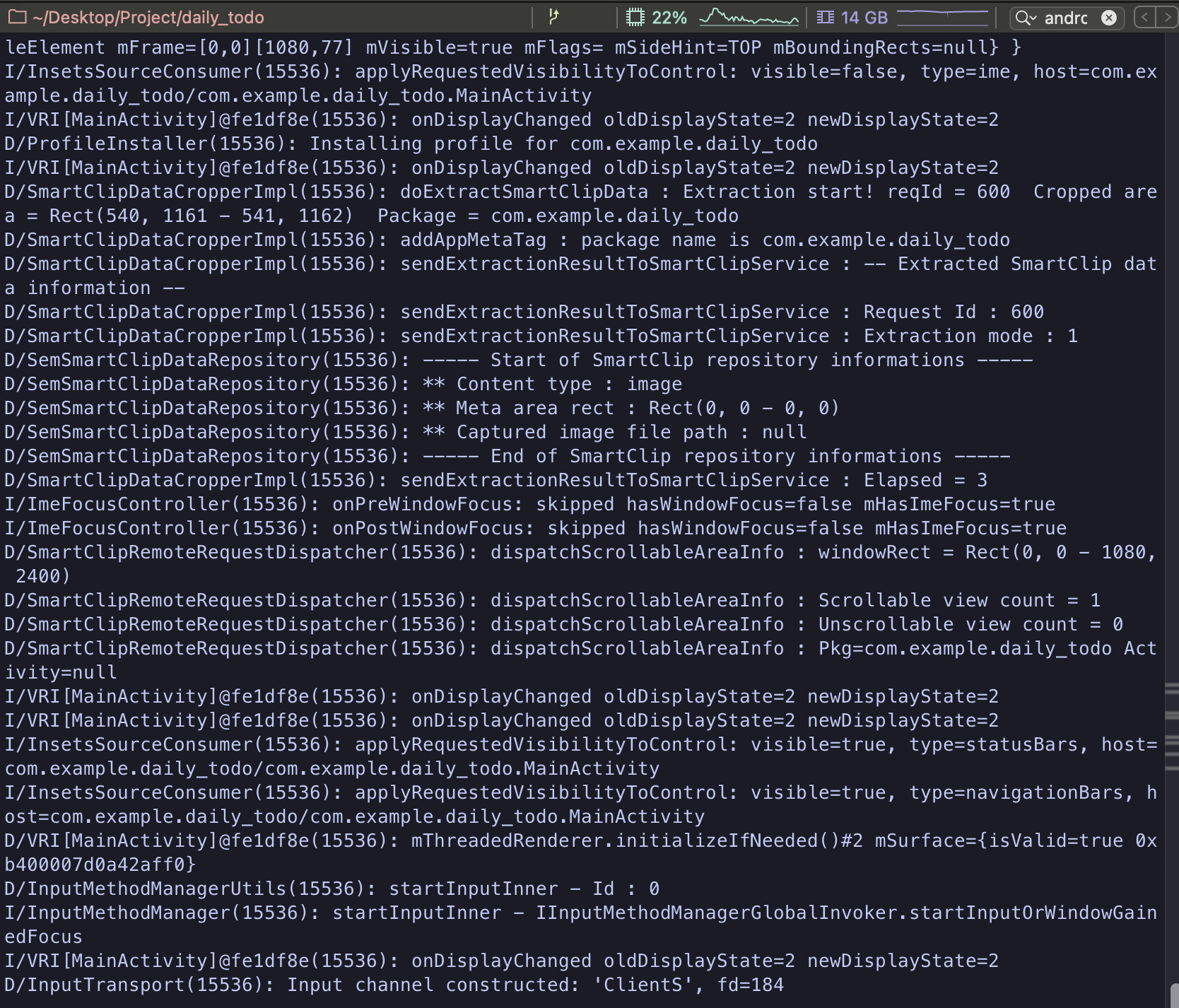
- fltter가 run 된 상태로 코드 수정하고 r 누르면, 바로 앱에 적용되는게 정말 좋았다
3. X-Code 설치
- Only 나만 쓸거고, 갤럭시 유저라서, 더군다나 x-code는 용량(15GB)도 겁나 잡아먹어서 설치를 안했다...
- 나중에 필요할지도 모르니까 방법과 순서를 기록해두겠다 (틀린 과정이 있을 수 있음 주의)
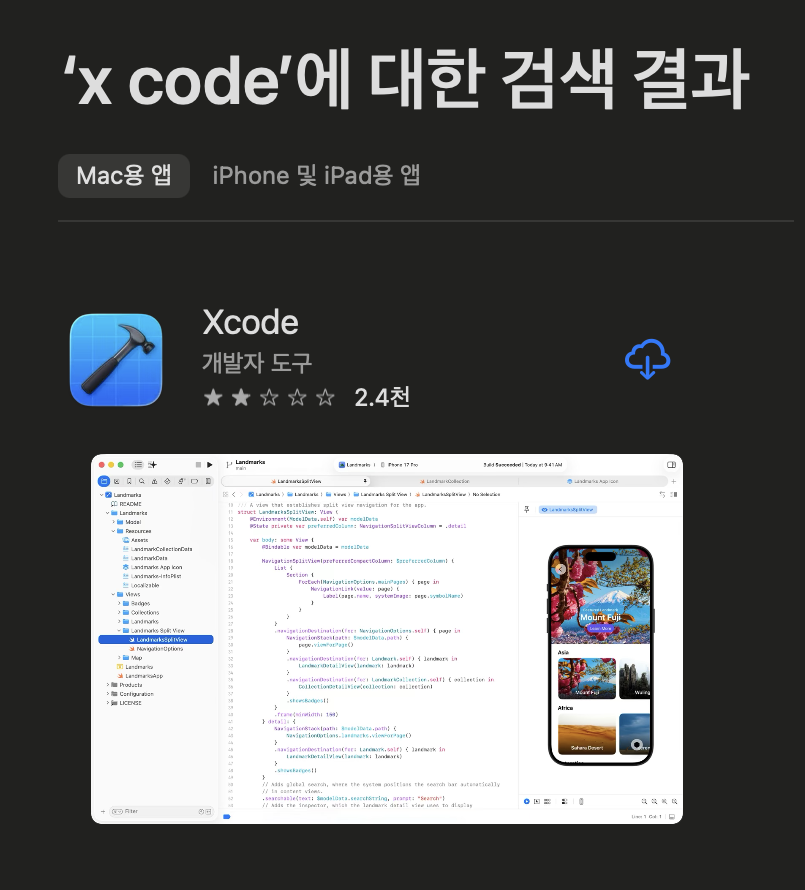
- 우선 App Store에서 욕을 오지게 먹고 있는 x-code를 설치한다
- 이후에 다 설치되면 터미널에서 명령어 두개 실행
sudo xcode-select --switch /Applications/Xcode.app/Contents/Developer
sudo xcodebuild -runFirstLaunch
- 이후엔 Cocoapod이란걸 설치한다
brew install cocoapods- 잘 설치됐나 확인
pod --version- 이후에 다시 flutter doctor로 확인하면 끝
'OS > Mac' 카테고리의 다른 글
| 맥북 배터리 % 표기하기 (0) | 2025.12.27 |
|---|---|
| 맥북 '방해금지' 단축키(F6) 활성화 하는 방법 (feat. F6 안될 때 해결방법) (0) | 2025.11.20 |
| 아이패드 빠른 메모 끄기 (feat. 하단 오른쪽 모서리 메모 없애기) (0) | 2025.11.10 |
| 맥북 빠른 메모 끄기 (feat. 핫코너 수정하기) (0) | 2025.11.10 |
| iTerm 한방에 커스텀 세팅하기 (feat. 맥북 터미널 꾸미기) (0) | 2025.11.02 |