자료가 없어도 너무 없어요

오라클 회원가입을 했으니 서버를 만들어보자
근데 진짜 OCI는 자료가 별로 없다더니 정말 없더라...
내가 추후에 또 까먹을 수도 있음 + 헤매실 분들을 위한 포스팅을 남긴다
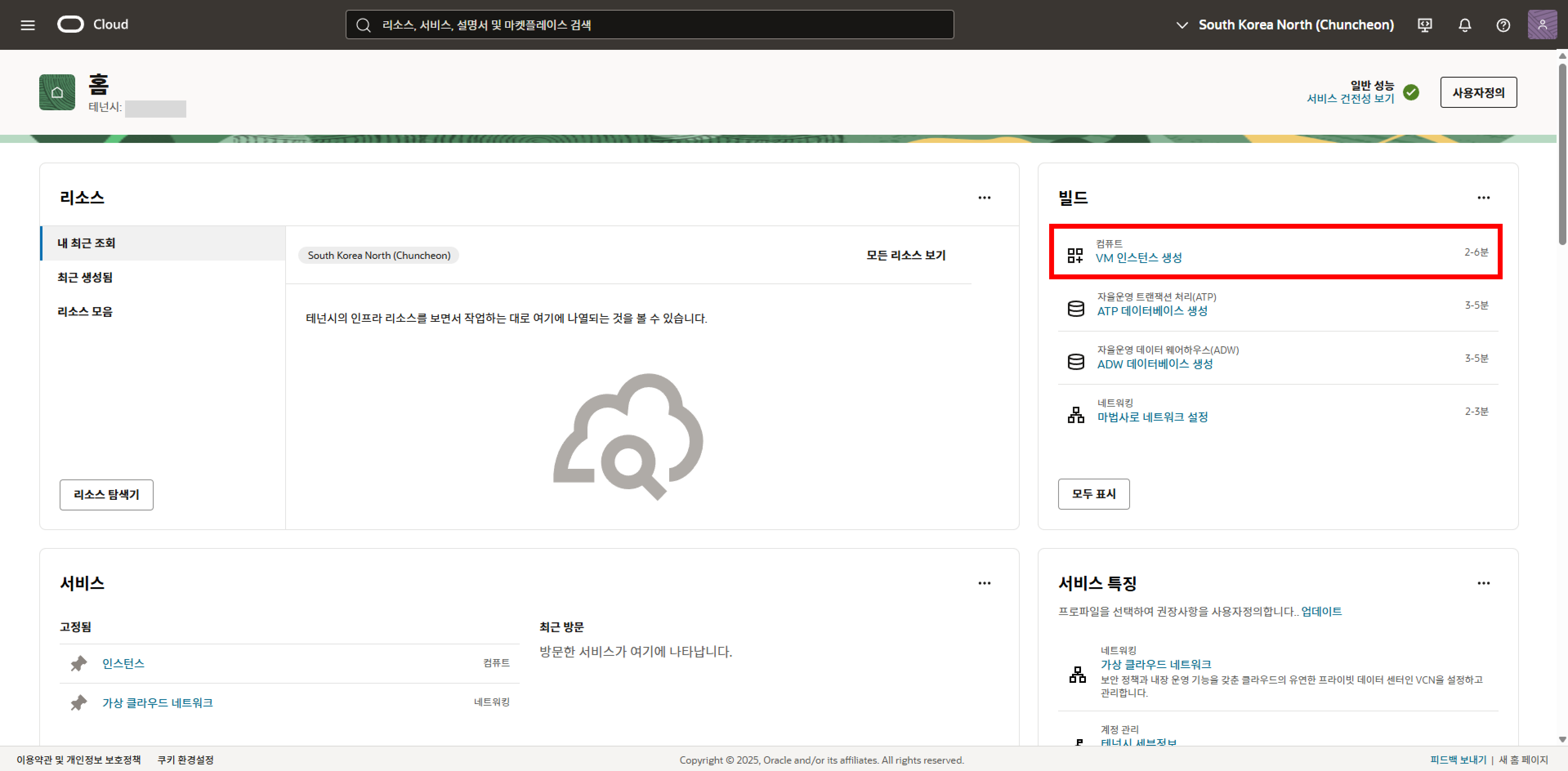
1. 메인 페이지 접근 - 인스턴스 생성 클릭
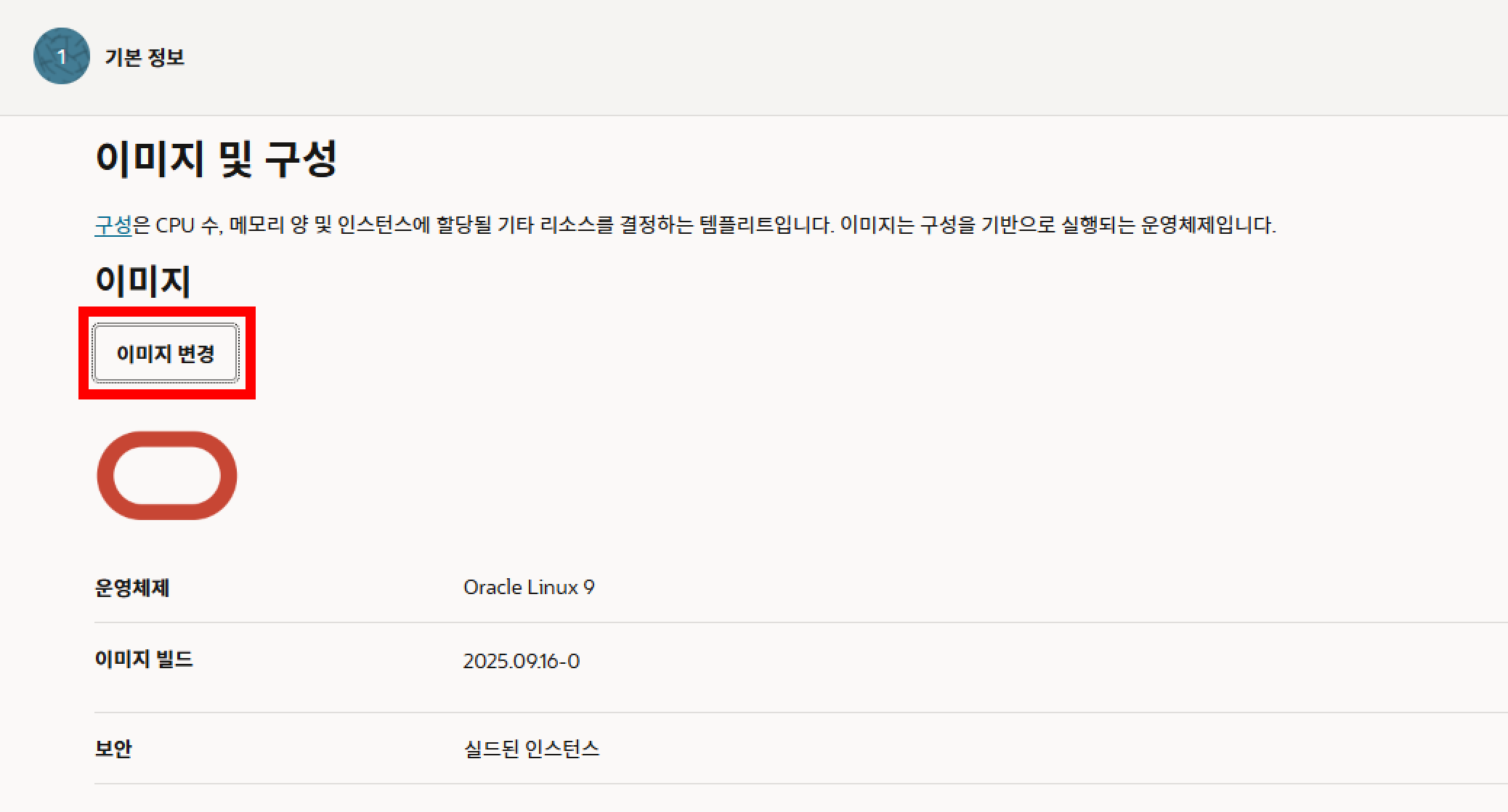
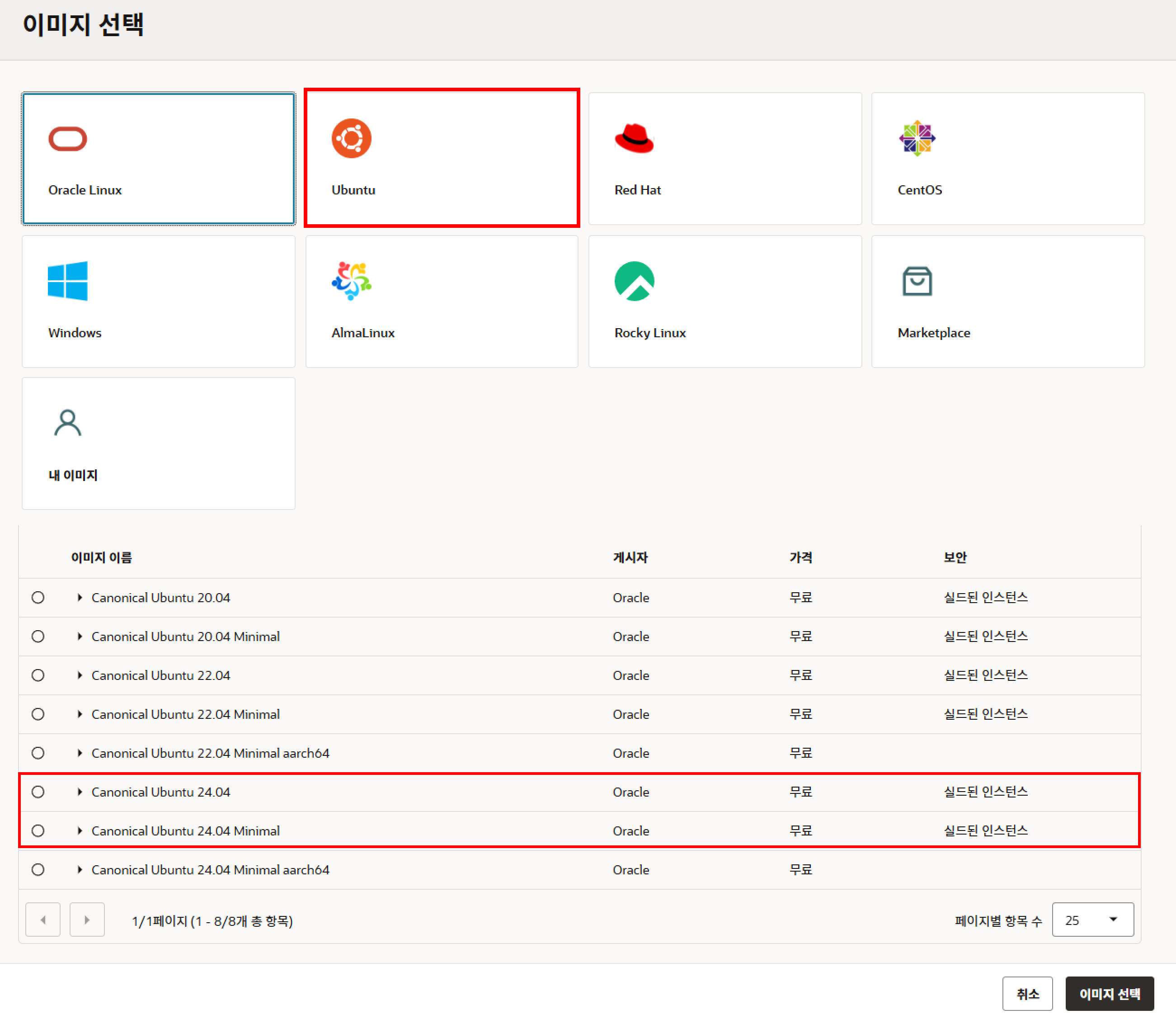
2. 이미지(OS) 선택
- 나는 우분투에 24.04 선택했다
- minimal 버전은 기본 패키지들이 없는 버전이라고 하니 서버 다이어트 시키실게 아니라면 일반 버전 추천
3. 서버 성능(CPU/RAM) 선택
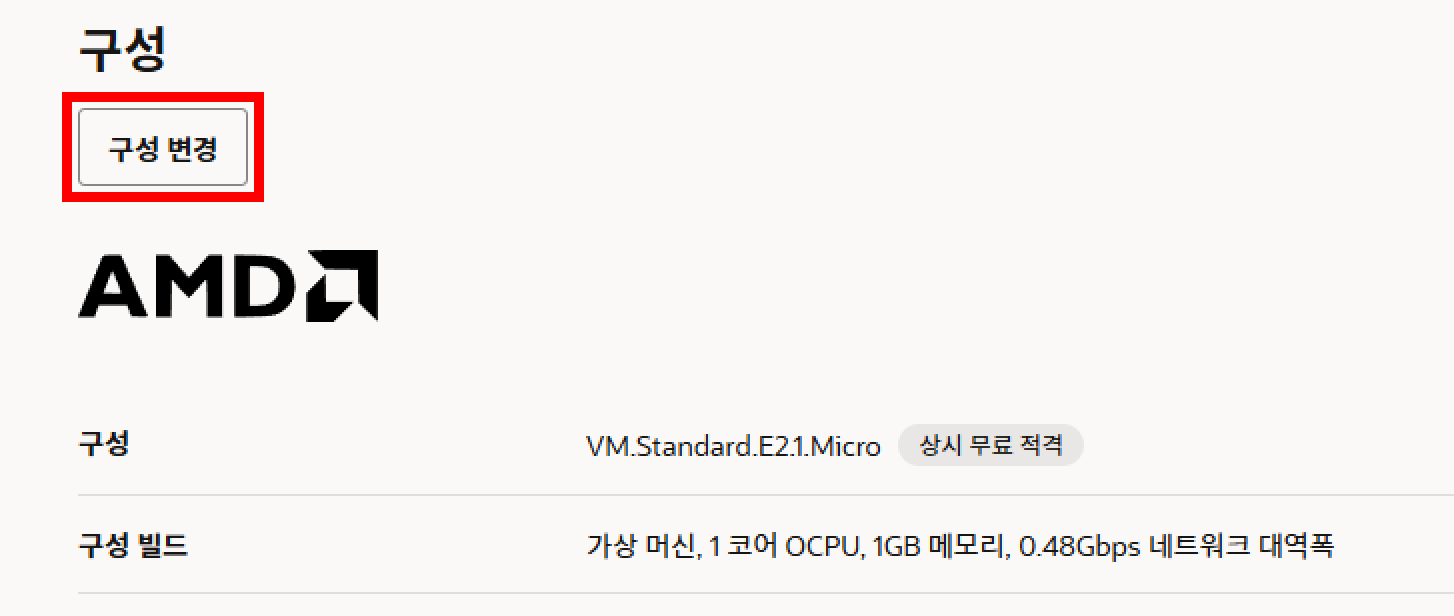
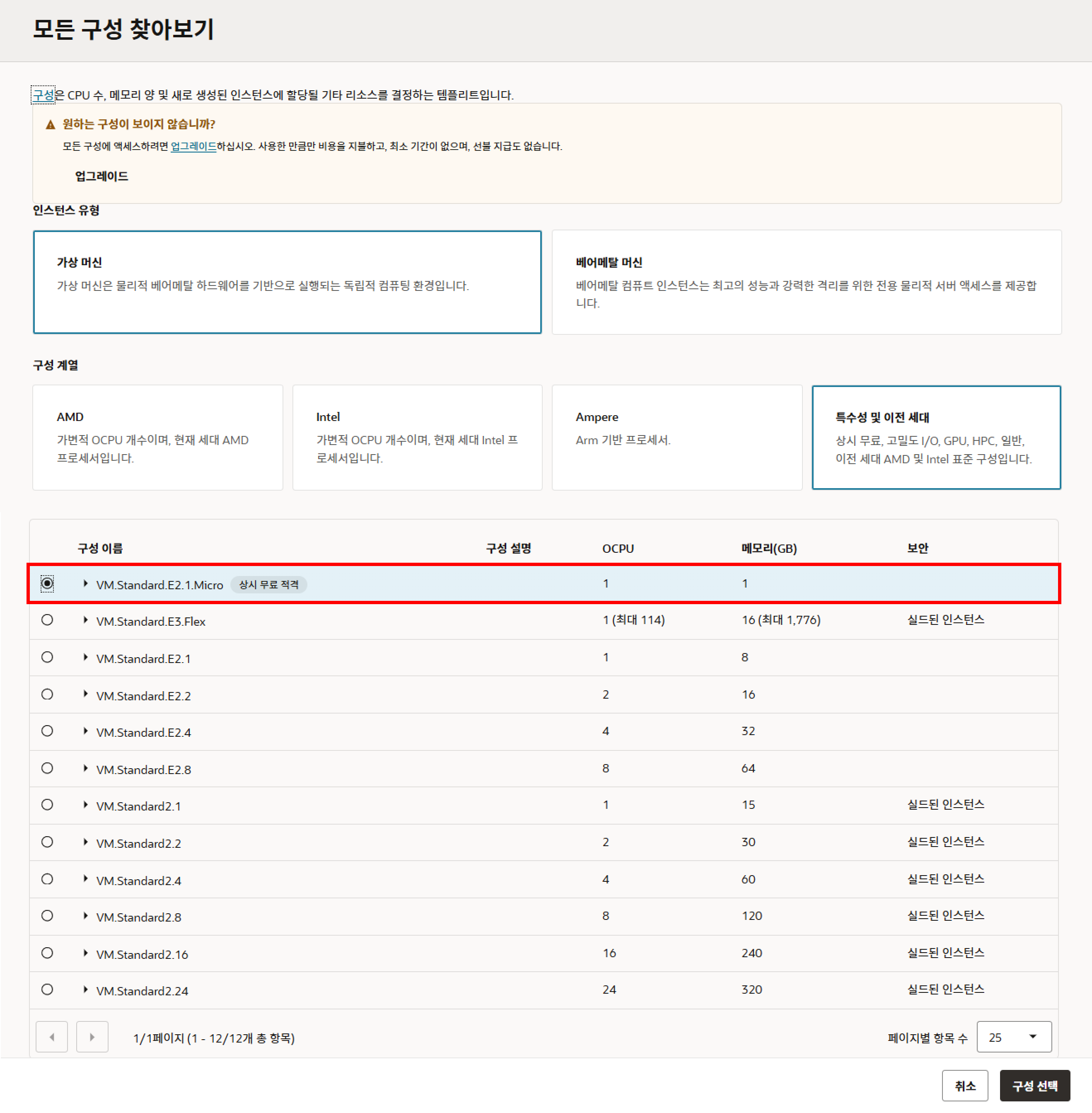
- 여기서 서버의 성능을 정할 수 있다
- 기본적으로 주어지는 Micro는 CPU 1코어에 RAM 1GB 밖에 없음...
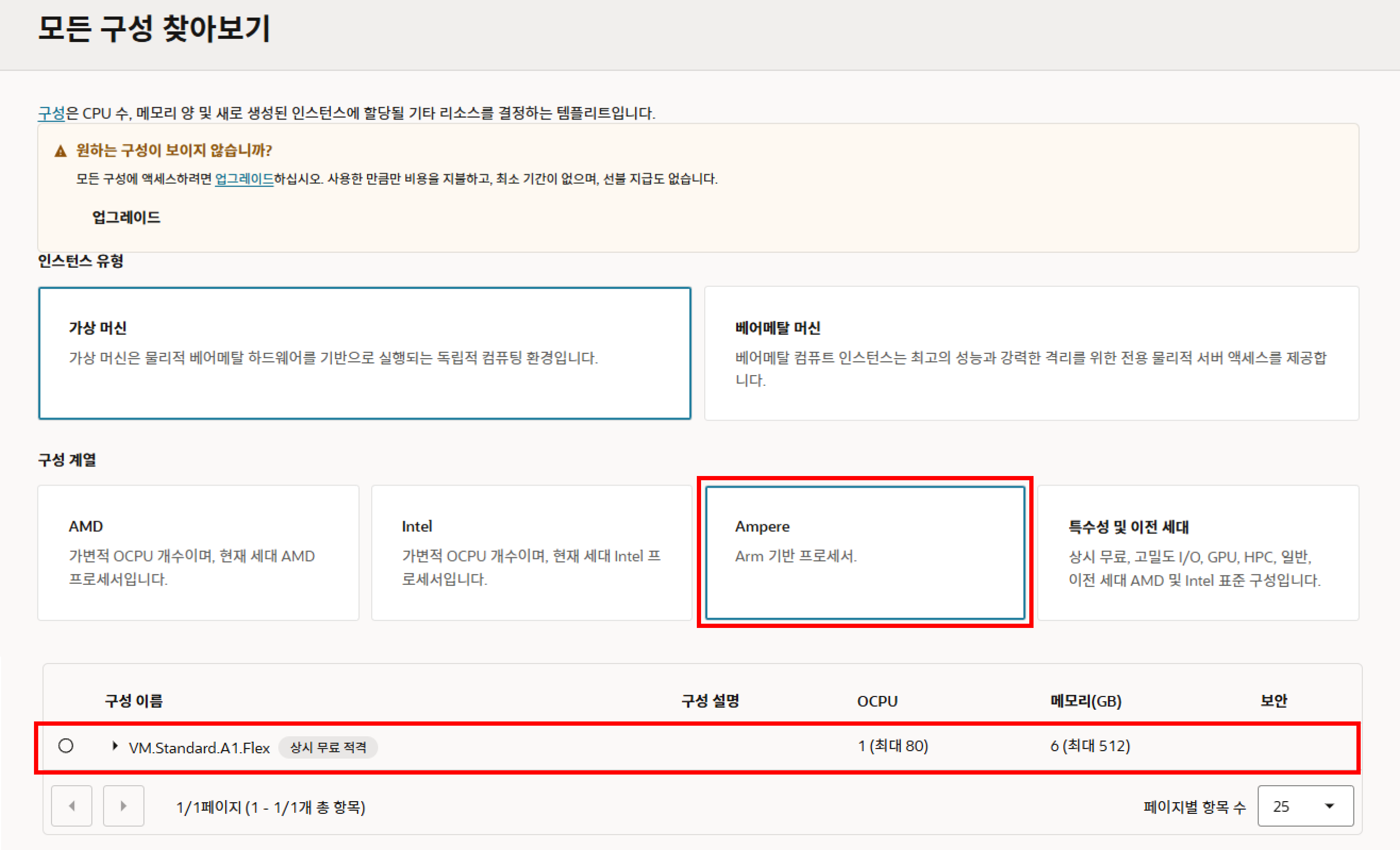
- 사실 OCI가 유명한 것은 무료도 있지만 A1이라는 인스턴스 때문이다
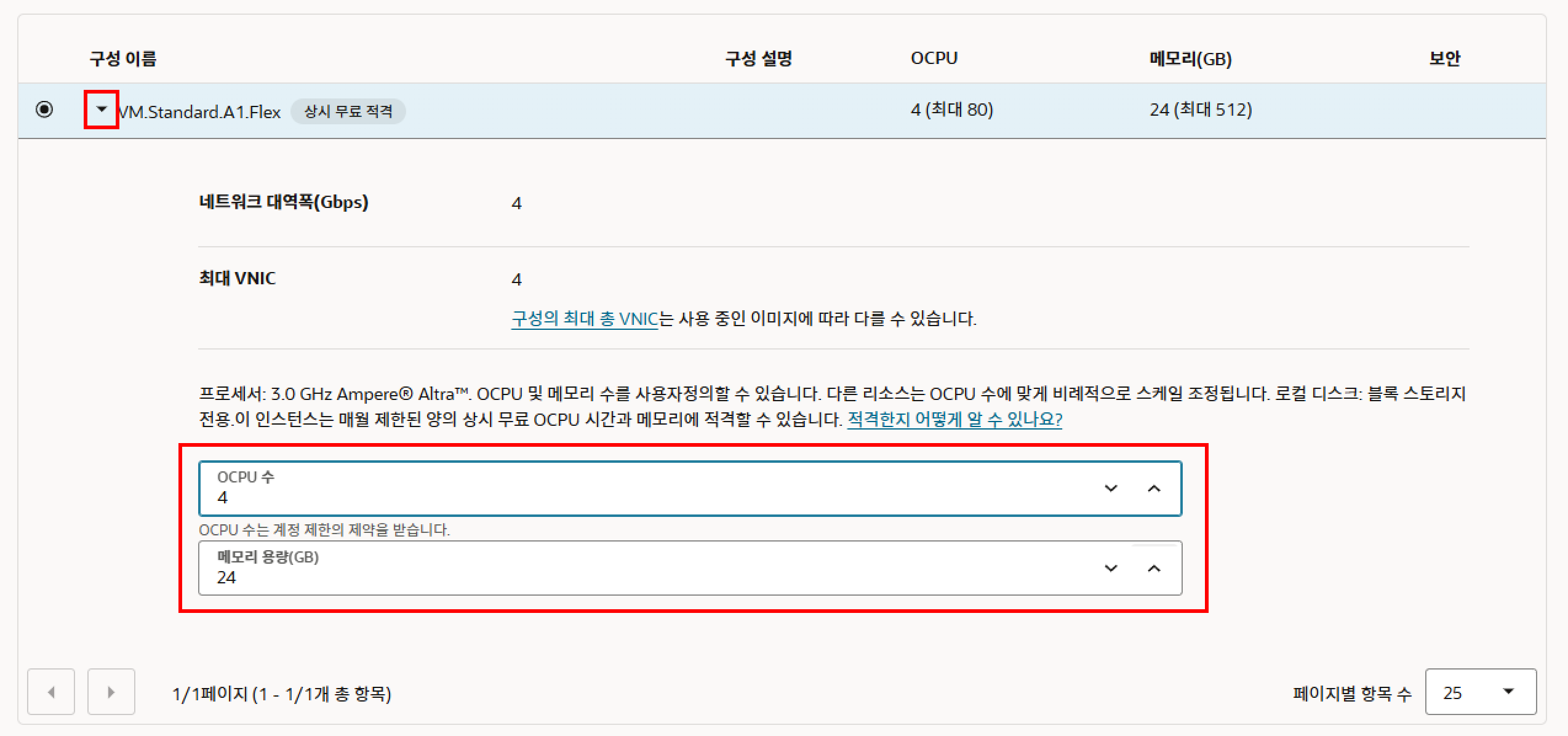
- 무려 CPU 4코어에 RAM 24GB짜리 괴물임...
- 해당 모델은 CPU 계열을 Ampare로 변경하면 선택할 수 있다
- 저기서 화살표 누르면 성능 조절할 수 있다
- 근데 얘는 성능이 좋아서 인기가 좋아가지고 재고(?!)가 없다

- 나중에 스크립트도 만들어볼 예정
- 아무튼 여기서는 Micro로 만들었다
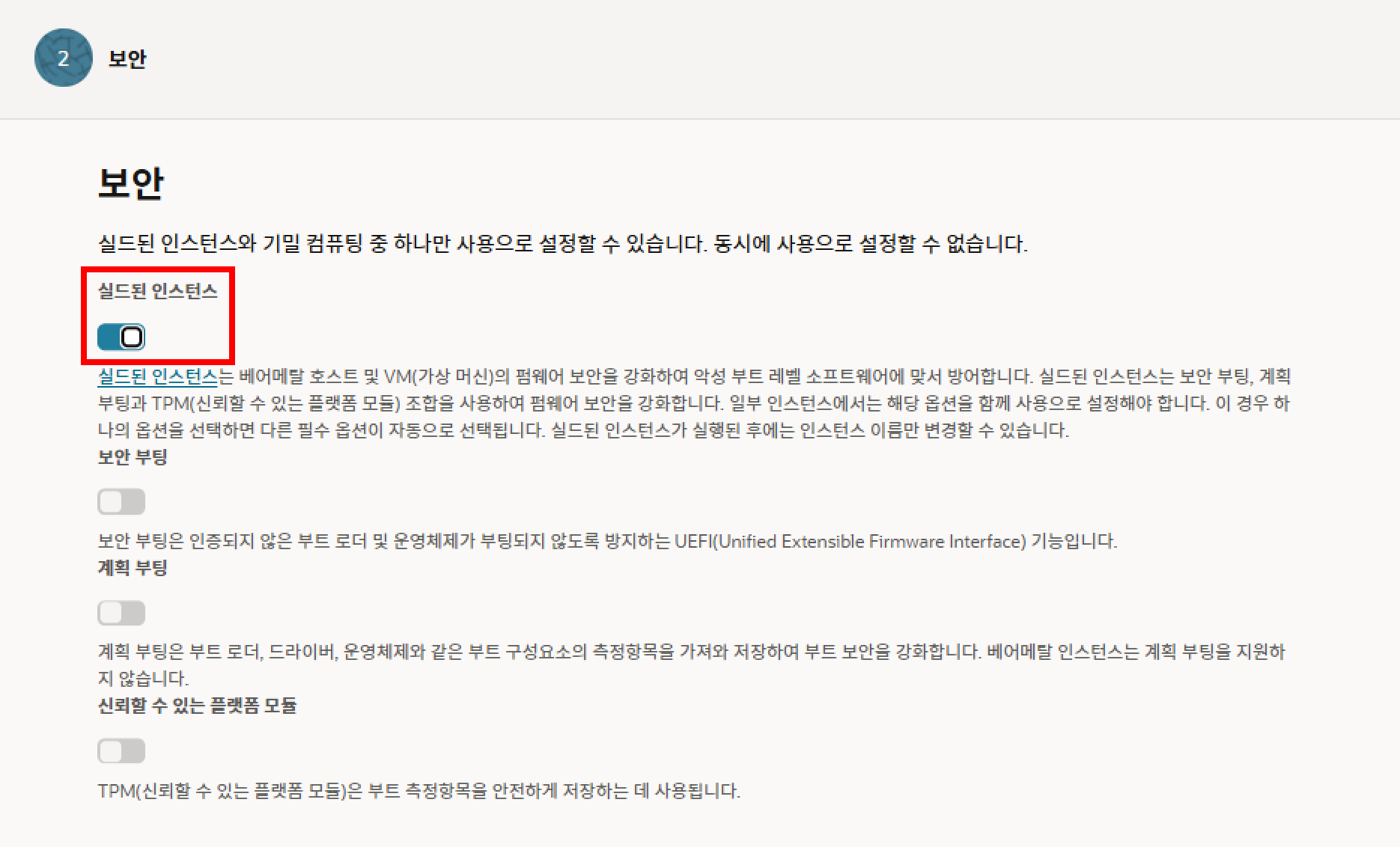
4. 보안 - 실드된 인스턴스 On
- 읽어보니 해당 내용은 보안강화라고 해서 켜줬다
- 일일이 모든걸 직접 챙기는건 홈서버 하나로도 족해...
5. 네트워킹 - VNIC 이름 설정 - 새 가상 클라우드 네트워크 생성
- 걍 다 새로 만들면 알아서 만들어준다
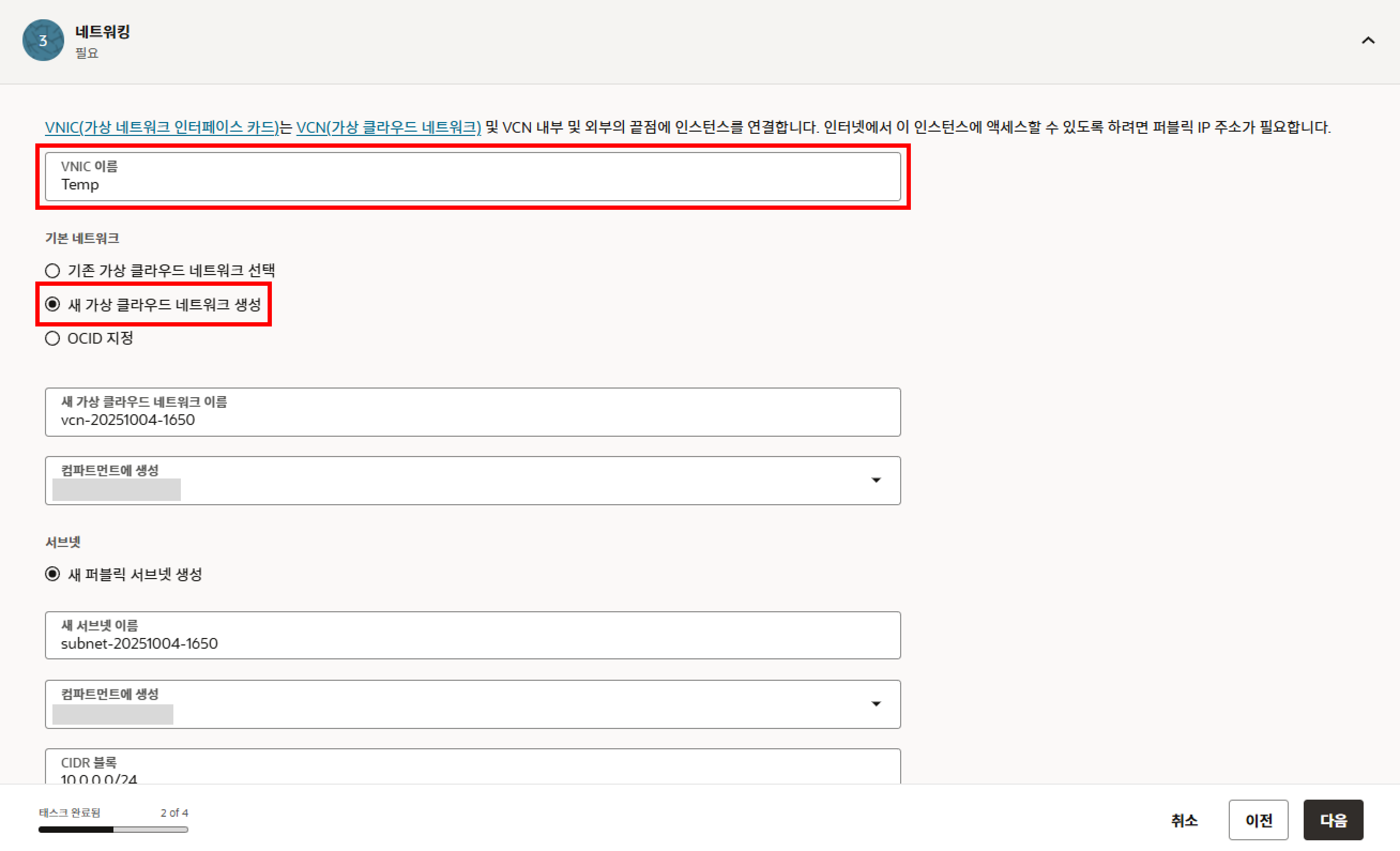
6. 네트워킹 - SSH 키 추가
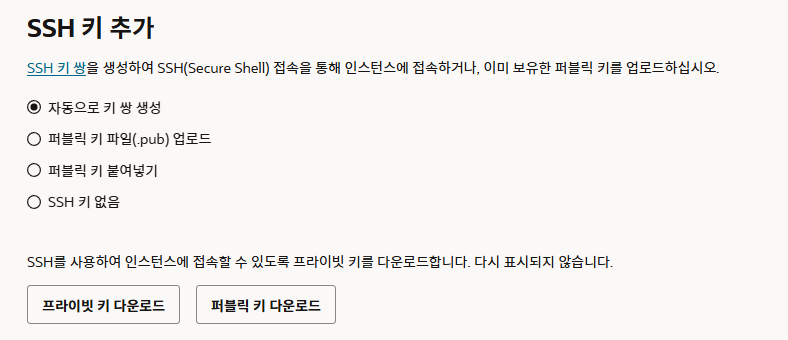
- Termius 사용해서 원격 접속할거라서 SSH 추가를 했다
- 프라이빗 키, 퍼블릭 키 다운받아서 잘 관리하자
7. 스토리지 - 부트 볼륨 - 부트 볼륨 설정
- 부트 볼륨 크기는 디폴트는 50GB, 찾아보니 한 계정에 200GB까지 무료란다 (공홈피셜)
https://www.oracle.com/au/cloud/free/#always-free
Access Cloud Services for Free
Oracle Cloud Free Tier provides enterprises with Always Free Cloud Services that can be used for an unlimited time.
www.oracle.com
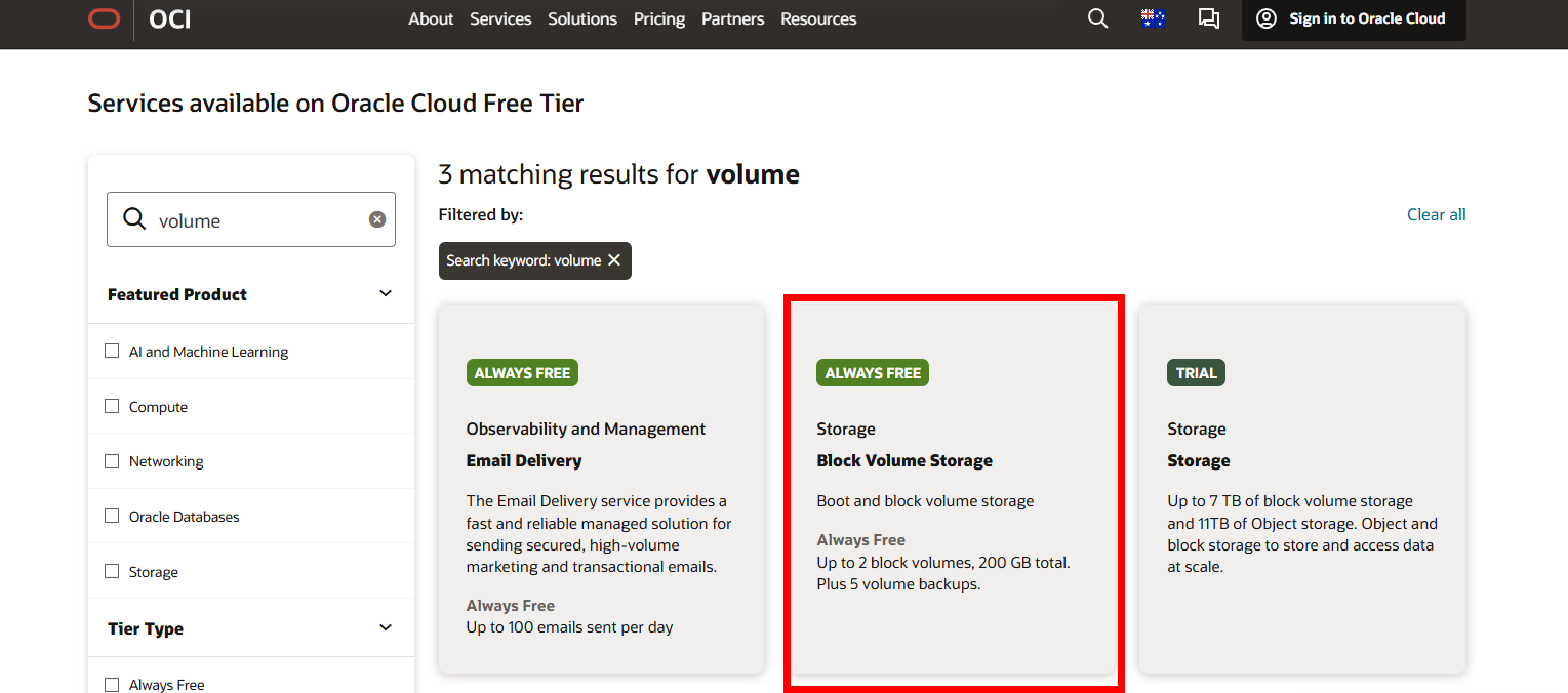
- 그래서 나중에 A1 트라이할 때 필요하니까 100GB로 잡았다
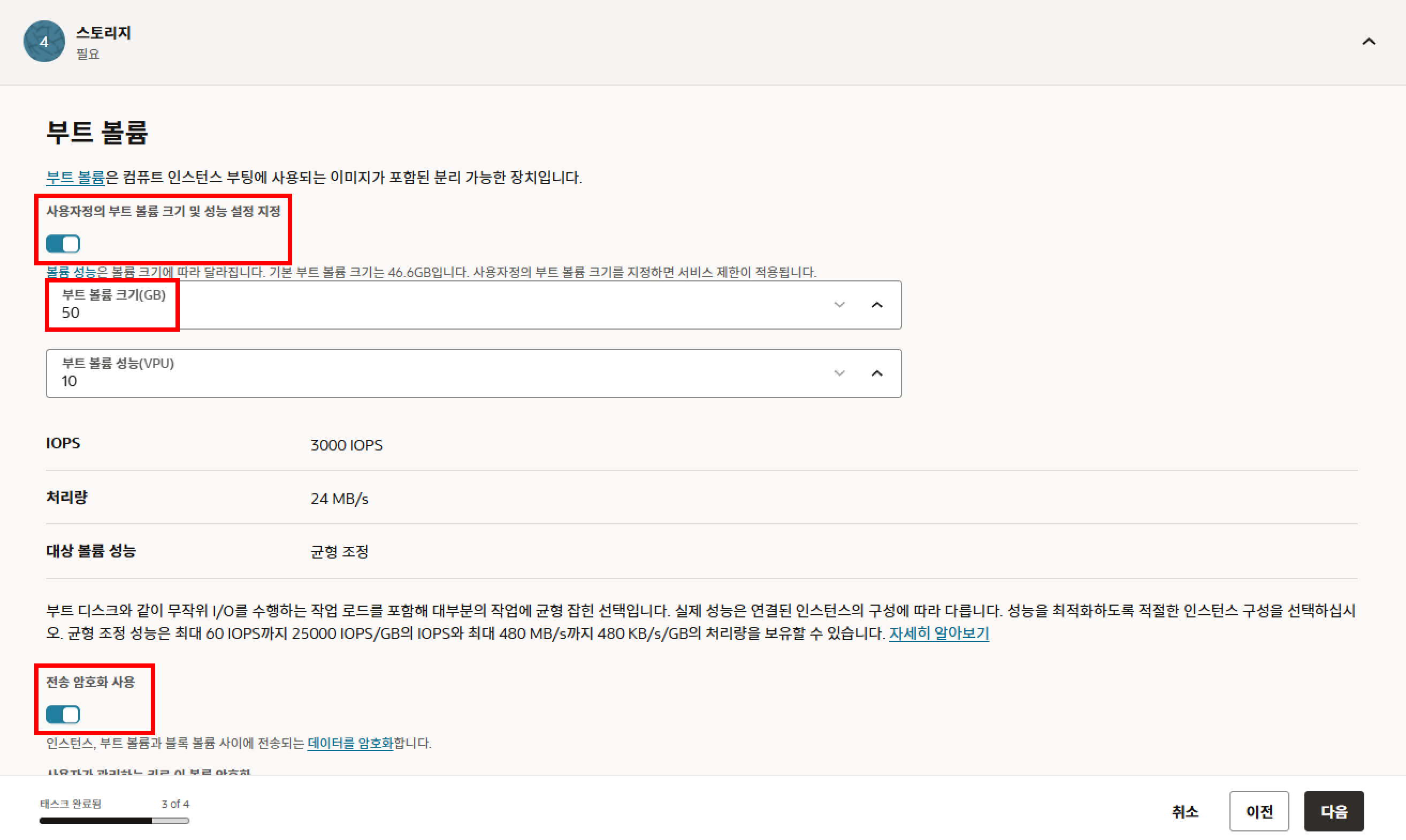
- 전송 암호화 사용은 디폴트로 On 되어있다
- 보안 챙겨주는 것이니 굳이 끌 필요 없을듯
8. 검토하고 생성하면 끝!
이제 퍼블릭 IP 할당하면 접속까지 끝!
넘 길어져서 포스팅 분리 예정
'Infra > DevOps' 카테고리의 다른 글
| 서버 CPU 과부하 시 알림 보내기 (feat. Grafana 알림 설정 방법) (0) | 2025.10.13 |
|---|---|
| 오라클 클라우드(OCI) 퍼블릭 IP 적용 및 SSH 접속하기 (0) | 2025.10.04 |
| 오라클 클라우드(OCI) 회원가입 한방에 뚫기 (feat. 30트 끝에 성공...) (0) | 2025.10.04 |
| 서버 모니터링 시스템 구축하기 (feat. Grafana & Prometheus) (0) | 2025.09.22 |
| 웹 VSCode 셋업 가이드 (feat. 어디서든 코딩할 수 있는 셋업) (0) | 2025.08.30 |