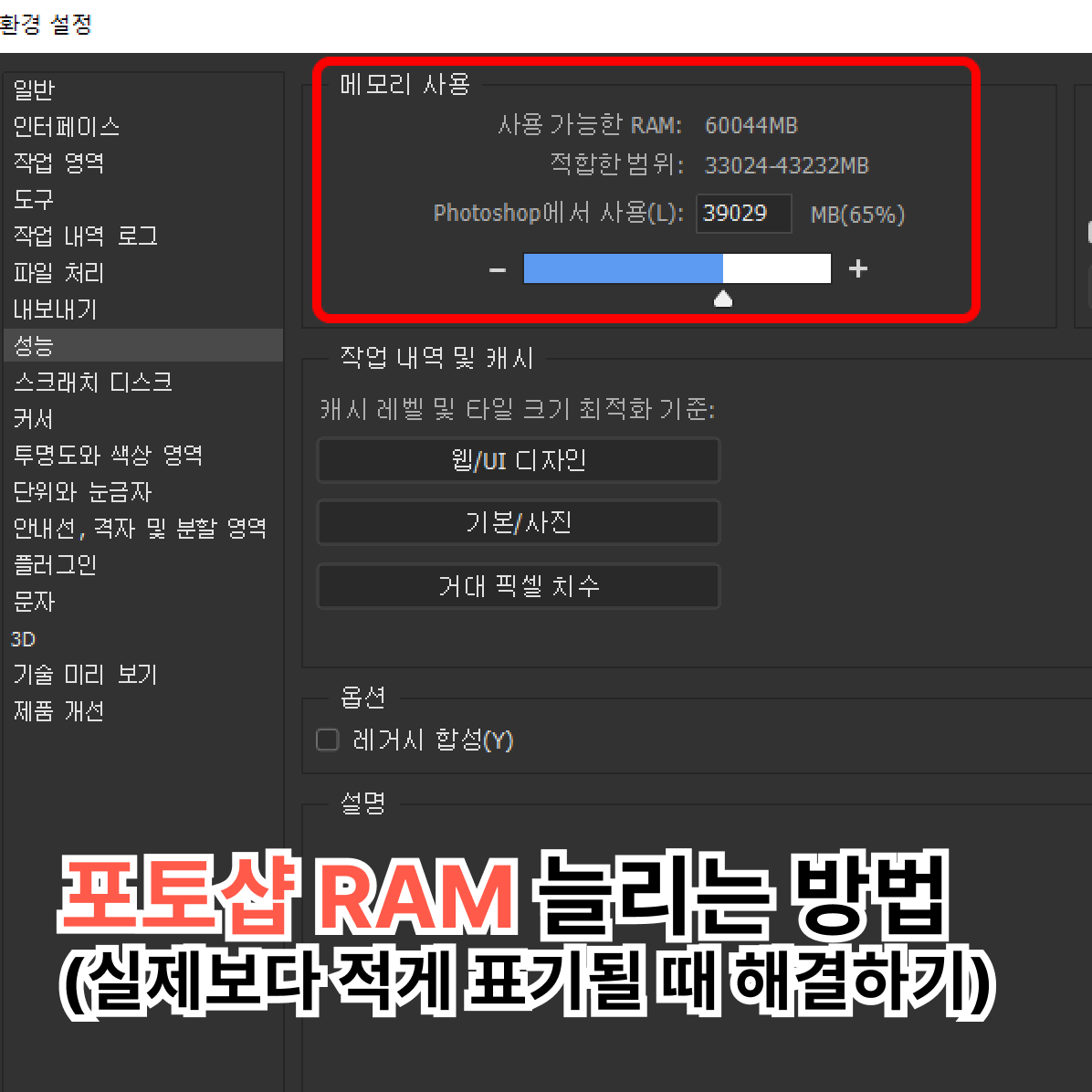
포토샵에서 인식한 RAM과 실제 RAM 용량이 불일치 하는 경우
포토샵을 사용하던 중 램이 모자라서 살짝씩 딜레이가 생기는 것을 경험했다
내 램은 64GB인데...
이상하다 싶어서 확인해보니 최대 인식된 램이 6GB;;;
뭔짓을 해도 안 늘어나길래 구글링으로 찾고 찾아서 해결법 적어둔다
또 헷갈리거나 까먹으면 찾기 힘드니까
램 용량을 제대로 인식하고 있다면
[설정 - 성능 - 메모리 사용란]을 통해 기본 인식된 램을 늘릴 수 있습니다
1. 레지스트리 편집
- win + R 눌러서 '실행'을 켜고 레지스트리 편집기인 regedit 입력 후 아래 경로로 간다
- 뒤에 140.0에 해당하는 숫자는 각 포토샵 버전 별로 다름
컴퓨터\HKEY_CURRENT_USER\SOFTWARE\Adobe\Photoshop\140.0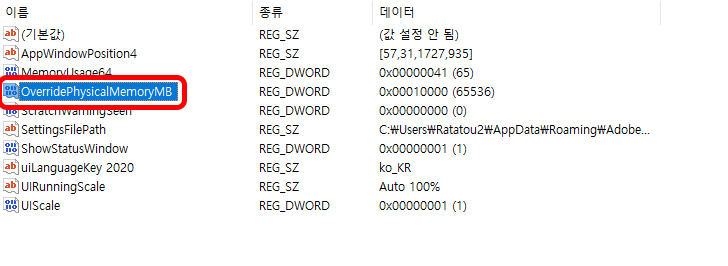
2. 필요 파일 유무 체크
- 가면 이제 'OverridePhysicalMemoryMB'라는 이름의 파일이 있는지 체크한다
- 파일이 있다면 삭제하고 재생성, 없다면 새로 만들어줄 것이다
OverridePhysicalMemoryMB # 복붙해서 쓰셔요3. 필요 파일 생성
마우스 우클릭 - 새로 만들기 - DWORD 값 생성 - 이름은 OverridePhysicalMemoryMB로 변경
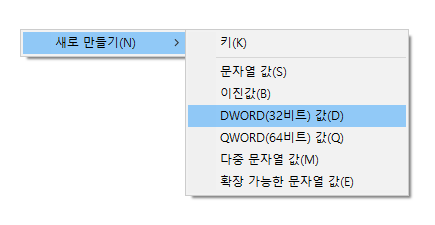
4. OverridePhysicalMemoryMB 값 수정
- 그렇게 새로 만들어진 OverridePhysicalMemoryMB 우클릭해서 수정 누르기
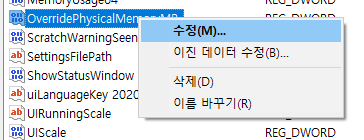
- 10진수로 자기 램 용량을 입력해주면 된다 (1024를 곱해주자)
- 예시로 64GB인 나의 경우, 64 x 1024 = 65536를 입력해주었다
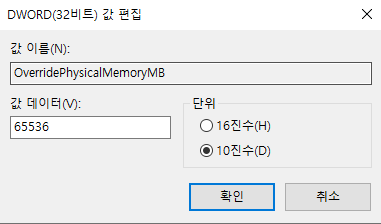
- 헷갈리시는 분은 아래 네이버 용량 변환 링크 가셔서 GB to MB로 설정해서 입력하시면 됩니다
https://search.naver.com/search.naver?where=nexearch&query=데이터양변환
데이터양변환 : 네이버 검색
'데이터양변환'의 네이버 검색 결과입니다.
search.naver.com
5. 포토샵 재실행 후 확인
- 이제 포토샵을 다시 실행하면 된다
- 그러면 아래 사진처럼 내 컴퓨터의 RAM 용량을 정상적으로 인식한 것을 확인할 수 있다 (환경설정 - 성능 - 메모리 사용)
- 이제 여기서 램 용량을 늘려주도록 하자
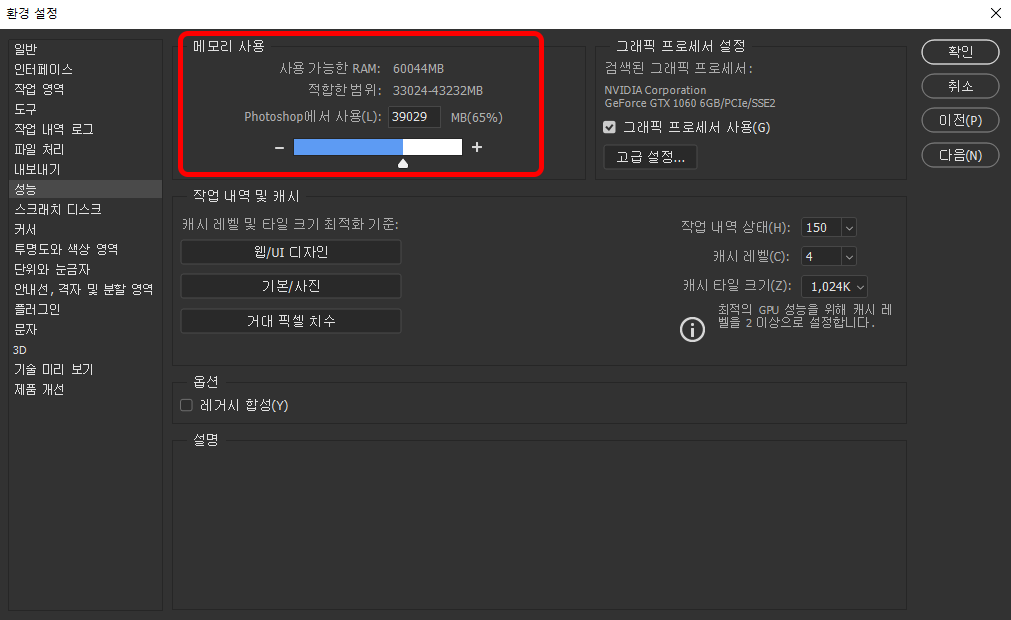
- 램이 넉넉하다면 스크래치 디스크를 줄여도 되니 너무 좋다..
- 참고로 포토샵에서 사용 가능한 메모리 용량은 70%가 적당하다고 한다
- 너무 많이 주면 다른 백그라운드 프로세스 실행할 때 문제 생길 수 있다고 함
'Tools' 카테고리의 다른 글
| 북마크에 유튜브 배속 버튼 만들기 (feat. 익스텐션 X) (0) | 2025.11.24 |
|---|---|
| VSCode 항상 새탭으로 여는 방법 (feat. 미리보기 페이지 기능 끄기) (0) | 2025.11.04 |
| VSCode로 서버 프로젝트 원격 연결해서 개발하기 (feat. Remote-SSH) (0) | 2025.08.14 |
| VSCode 주석 설정 방법 (feat. 주석 색상 변경 & 이탤릭체 해제) (0) | 2025.05.03 |
| VSCode 단축어 등록하는 방법 (feat. Console.log() & Console.WriteLine()) (0) | 2025.05.02 |